محتويات الشرح
مقدمة عن راوتر TP-Link
راوتر TP-Link من أشهر راوترات الواي فاي في البيوت والمكاتب، ويُستخدم كذلك لزيادة مدى الواي فاي. للشركة أجهزة كثيرة مثل: راوترات الواي فاي، ومقوّيات الإشارة، والمودمات، وأنظمة Mesh، وراوترات 4G و 5G.
أكثر استخدامه كمقوٍّ لتحسين تغطية الشبكة. مثلًا: عندما تريد زيادة مدى الواي فاي في البيت تستطيع استخدام راوتر TP-Link لذلك.
ما هو العنوان الذي يستخدمه راوتر TP-Link عندك؟
لكل راوتر عنوان IP محلي يسمح لك بالدخول إلى لوحة التحكم. ومن لوحة التحكم تستطيع تغيير كلمة السر واسم الواي فاي، وإدارة الأجهزة المتصلة، وتحديث أي شيء في الراوتر.
| جهاز TP-Link | عنوان الدخول |
|---|---|
| راوترات Archer الحديثة | 192.168.0.1 أو tplinkwifi.net |
| راوترات DSL القديمة | 192.168.1.1 أو tplinkmodem.net |
| مقوّيات الإشارة | tplinkrepeater.net |
| Deco Mesh | تطبيق Deco على الهاتف |
| راوترات 4G | 192.168.1.1 أو tplinkmodem.net |
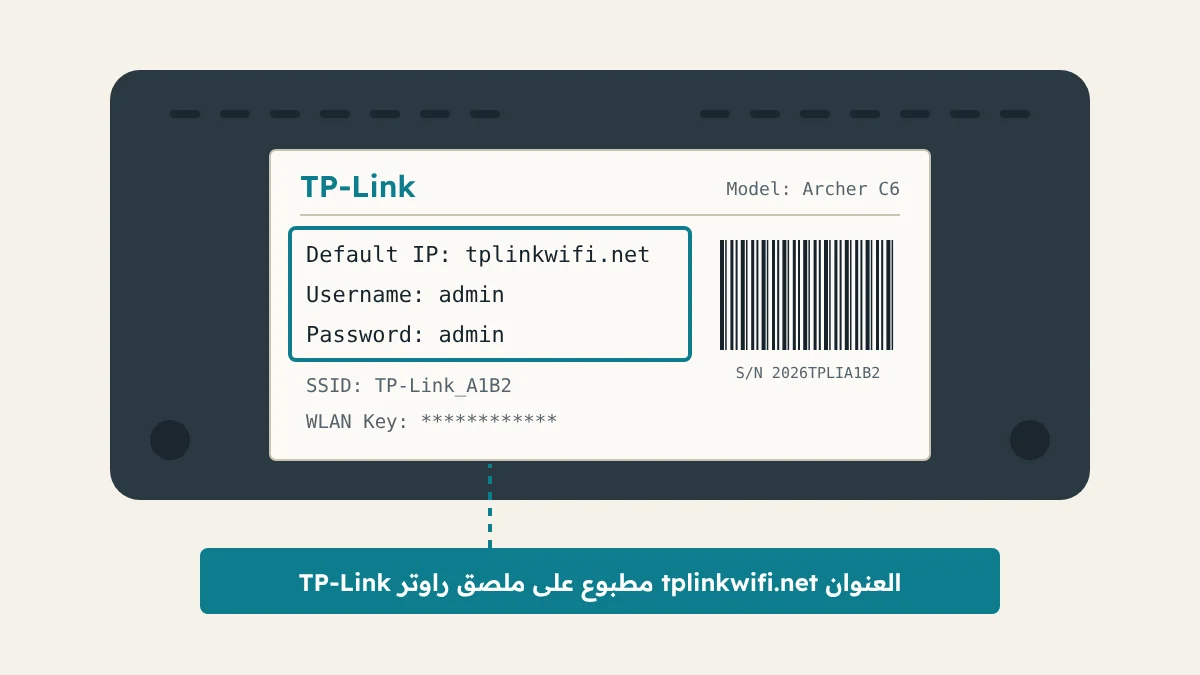
كيف تسجّل الدخول إلى راوتر TP-Link؟
للدخول إلى راوتر TP-Link اتبع الخطوات التالية:
- قبل الدخول إلى لوحة التحكم وصّل جهازك بالراوتر. إذا لم يكن متصلًا به فلن تستطيع الوصول إلى راوتر TP-Link.
- افتح أي متصفح مثل كروم أو سفاري أو إيدج.
- اكتب في شريط العنوان
tplinkwifi.netأو192.168.0.1. - ستظهر على الشاشة صفحة تسجيل الدخول.
- أدخل بيانات الدخول الصحيحة واضغط على «دخول».
بعد نجاح الدخول ستصل إلى لوحة تحكم الراوتر.
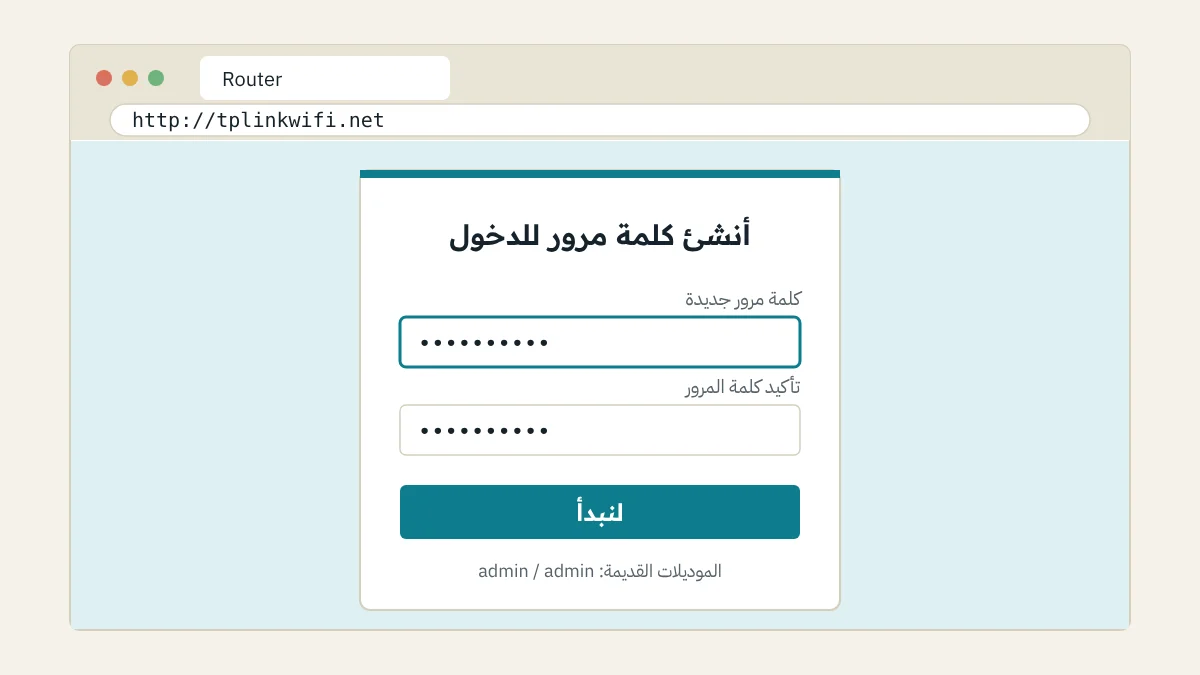
اسم المستخدم وكلمة المرور الافتراضية لراوتر TP-Link
هي بيانات الدخول الافتراضية التي تضعها الشركة المصنّعة أو التي تُضبط أثناء الإعداد الأول:
| نوع الراوتر | اسم المستخدم | كلمة المرور |
|---|---|---|
| الموديلات القديمة | admin | admin |
| الموديلات الجديدة | غير مطلوب | تنشئ كلمة المرور بنفسك |
| حساب TP-Link ID | البريد الإلكتروني المسجّل | كلمة مرور TP-Link ID |
ليست كل الراوترات لها اسم المستخدم وكلمة المرور نفسيهما؛ ذلك يختلف من موديل إلى آخر.
كيف توصّل راوتر TP-Link خلف راوتر مزوّد الخدمة؟
أحيانًا يكون عندك واي فاي بالفعل لكن مداه لا يكفيك. لتوسيع مدى الراوتر الحالي تستطيع استخدام راوتر TP-Link، وهناك طريقتان لتوصيله بالراوتر الحالي:
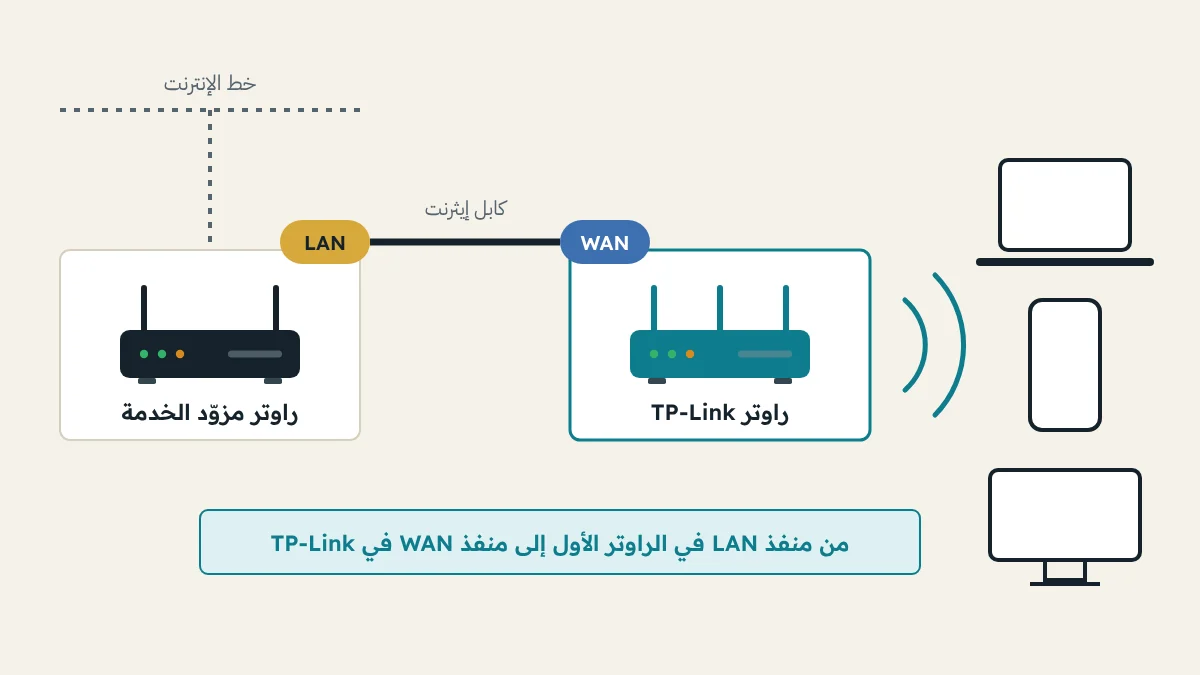
1. وضع الراوتر (Router Mode)
- تحتاج إلى كابل إيثرنت لتوصيل الجهازين.
- وصّل أحد طرفي الكابل بمنفذ LAN في راوتر مزوّد الخدمة.
- وصّل الطرف الآخر بمنفذ WAN في راوتر TP-Link.
- بعد ذلك أكمل الإعداد المطلوب من لوحة تحكم TP-Link، وهذه خطوة مهمة.
2. وضع نقطة الوصول (Access Point Mode)
بهذه الطريقة تزيد مدى الواي فاي الحالي بمساعدة TP-Link، ويعمل الجهازان على الشبكة المحلية نفسها. وإذا أردت توسيع المدى لاسلكيًا بدون كابل إيثرنت فاستخدم وضع المقوّي (Range Extender) إن كان متاحًا في جهازك.
كيف تغيّر كلمة سر الواي فاي في TP-Link؟
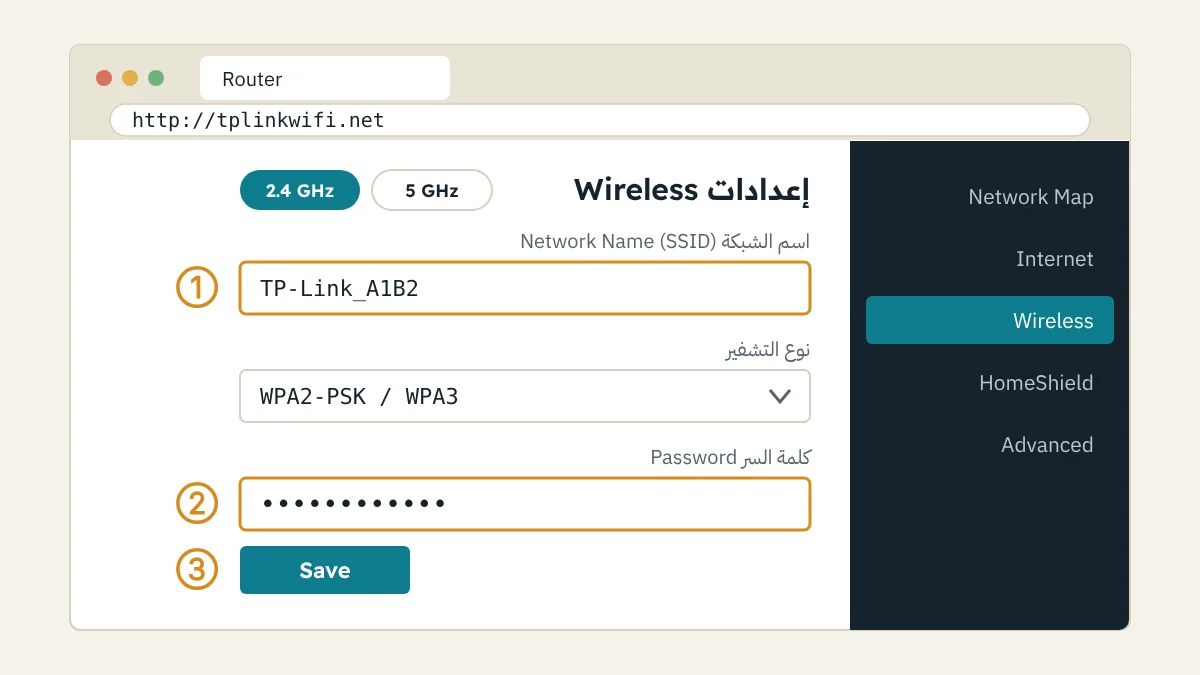
أحيانًا تريد تغيير كلمة سر الواي فاي في راوتر TP-Link. اتبع الخطوات التالية:
- وصّل جهازك براوتر TP-Link.
- افتح أي متصفح مثل كروم أو سفاري.
- اكتب عنوان TP-Link
192.168.0.1أوtplinkwifi.netفي شريط العنوان. - ستظهر أمامك صفحة تسجيل الدخول.
- أدخل اسم المستخدم وكلمة المرور.
- ستدخل إلى لوحة تحكم الراوتر، ومنها افتح إعدادات Wireless وغيّر كلمة السر ثم احفظ.
كيف تعيد ضبط راوتر TP-Link؟
هناك طريقتان لإعادة ضبط راوتر TP-Link:
- زر Reset الموجود في الراوتر نفسه.
- إعادة الضبط من لوحة التحكم.
1. إعادة الضبط بزر Reset
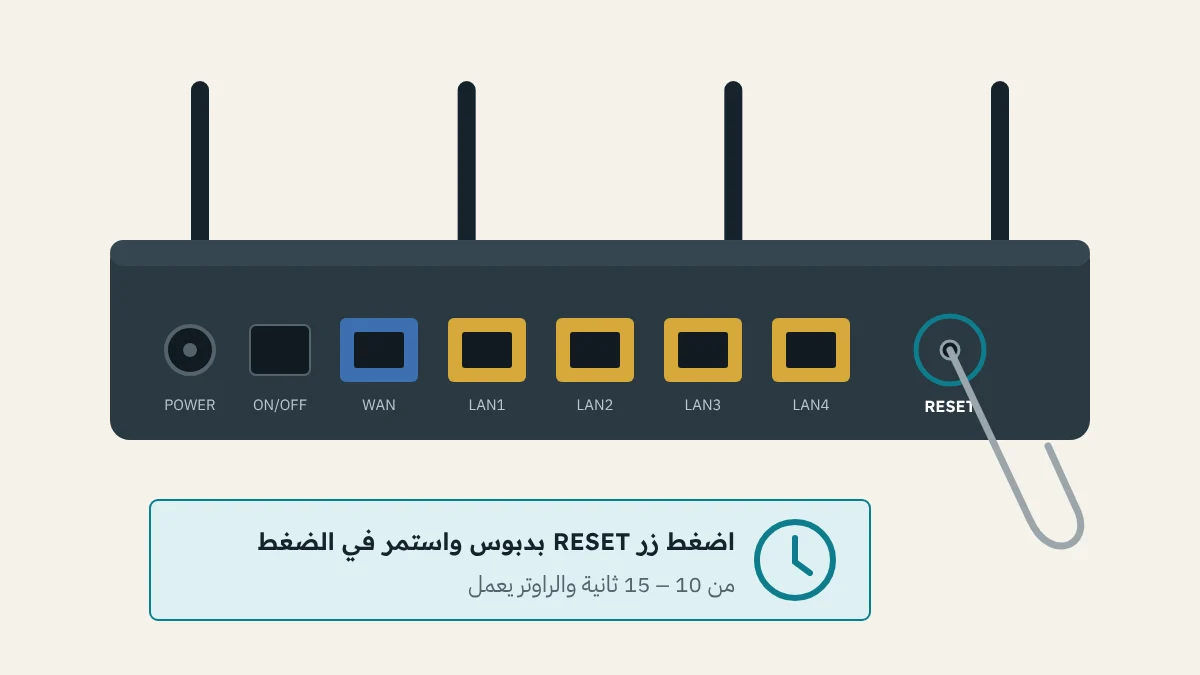
- تأكد أن راوتر TP-Link موصول بالكهرباء ويعمل.
- انظر إلى ظهر الراوتر وستجد زرًا صغيرًا أو ثقبًا صغيرًا.
- استخدم مشبك ورق أو دبوس إخراج الشريحة للضغط على الزر من 10 إلى 15 ثانية.
- انتظر حتى يعيد الراوتر تشغيل نفسه.
- اتصل بالواي فاي من جديد باستخدام بيانات المصنع المطبوعة على الملصق.
2. إعادة الضبط من لوحة التحكم
- افتح أي متصفح مثل كروم أو سفاري أو إيدج.
- اكتب العنوان
192.168.0.1أوtplinkwifi.netفي شريط العنوان وليس في مربع البحث، وإلا ستحصل على شيء آخر. - سجّل الدخول باسم المستخدم وكلمة المرور.
- من لوحة التحكم ادخل إلى Maintenance أو Management (في بعض الموديلات System Tools)، ثم إلى Restore Default Settings.
- ستجد خيار Factory Reset أو Restore Default Settings، اضغط عليه.
- أكّد إعادة الضبط وانتظر حتى يعمل الراوتر من جديد.
ماذا يحدث بعد إعادة ضبط راوتر TP-Link؟
بعد إعادة الضبط تعود كلمة سر الواي فاي إلى كلمة المصنع، وتُمسح كل إعداداتك المخصصة، ويعود كل شيء جديدًا كما كان.
الأسئلة الشائعة
ما هو عنوان IP الافتراضي لراوتر TP-Link؟
العنوان الأكثر استخدامًا في TP-Link هو 192.168.0.1، لكن بعض الموديلات القديمة تستخدم 192.168.1.1.
ما هي كلمة المرور الافتراضية لراوتر TP-Link؟
في الموديلات القديمة تكون admin، أما في الموديلات الجديدة فتنشئ كلمة المرور بنفسك من لوحة التحكم عند الإعداد الأول.