محتويات الشرح
- ما هو 192.168.1.1؟
- الدخول السريع إلى 192.168.1.1
- كيف تسجّل الدخول إلى 192.168.1.1؟
- اسم المستخدم وكلمة المرور الافتراضية لـ 192.168.1.1
- كيف تتأكد أن الراوتر عندك يستخدم 192.168.1.1؟
- لماذا لا يعمل 192.168.1.1؟
- كيف تغيّر كلمة سر الواي فاي من 192.168.1.1؟
- كيف تغيّر كلمة مرور لوحة التحكم (Admin)؟
- كيف تغيّر اسم شبكة الواي فاي (SSID)؟
- أجهزة راوتر تستخدم 192.168.1.1 في المنطقة العربية
- راوترات مزوّدي الخدمة حسب الدولة
- أخطاء شائعة تمنع فتح 192.168.1.1
- إعادة ضبط المصنع
- نصائح لحماية الراوتر
ما هو 192.168.1.1؟
192.168.1.1 هو عنوان IP خاص تستخدمه أنواع كثيرة من أجهزة الراوتر لفتح لوحة التحكم (صفحة الإدارة)، وهي الصفحة التي تدير منها كل إعدادات الراوتر.
شركات كبيرة كثيرة مثل D-Link و TP-Link و Netgear تستخدم هذا العنوان في أجهزتها.
بعد تسجيل الدخول إلى هذا العنوان تستطيع أن تفعل أشياء كثيرة، منها:
- تغيير كلمة سر الواي فاي.
- تغيير اسم شبكة الواي فاي.
- معرفة عدد الأجهزة المتصلة بالراوتر.
- تحسين سرعة الإنترنت إذا كانت بطيئة.
الدخول السريع إلى 192.168.1.1
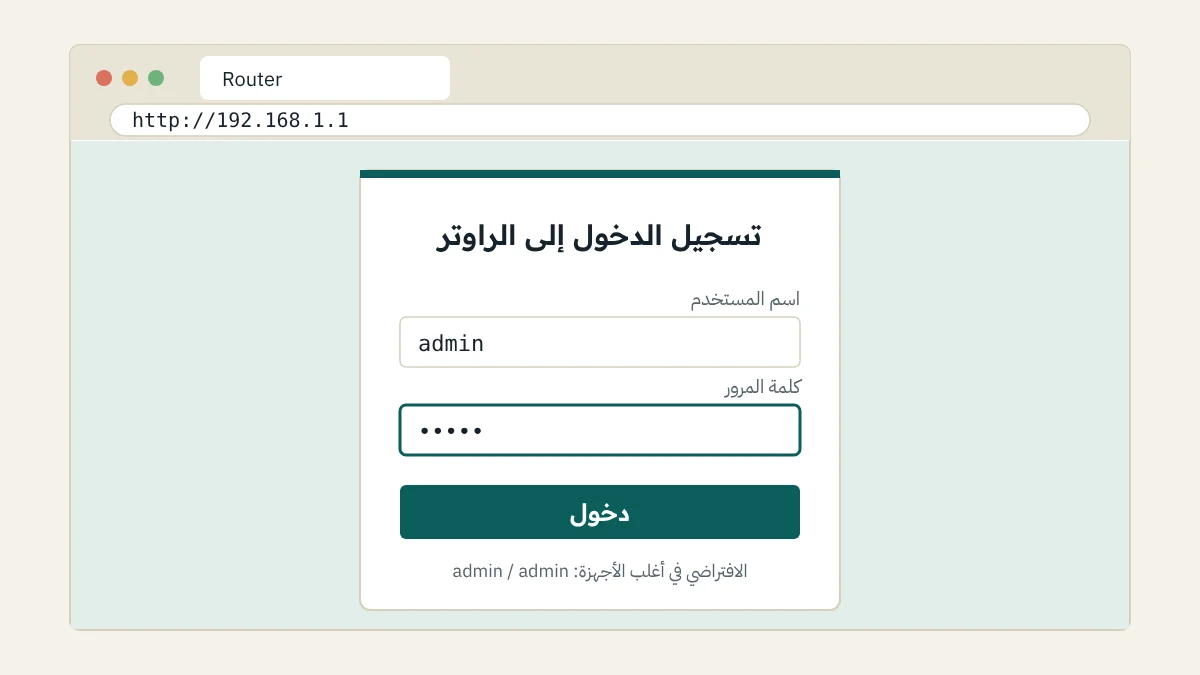
حتى تدخل إلى هذا العنوان يجب أن يكون جهازك متصلًا بالراوتر. افتح أي متصفح مثل جوجل كروم، واكتب 192.168.1.1 ثم اضغط Enter. ستظهر لك صفحة تسجيل الدخول، اكتب فيها اسم المستخدم وكلمة المرور ثم اضغط على زر الدخول. بعد ذلك تستطيع إدارة إعدادات الراوتر.
كيف تسجّل الدخول إلى 192.168.1.1؟
- وصّل جهازك بالراوتر عن طريق الواي فاي أو كابل LAN. لا يمكن الدخول إلى هذا العنوان عن طريق بيانات الهاتف.
- افتح أي متصفح مثل جوجل كروم أو سفاري أو إيدج أو أي متصفح تفضّله.
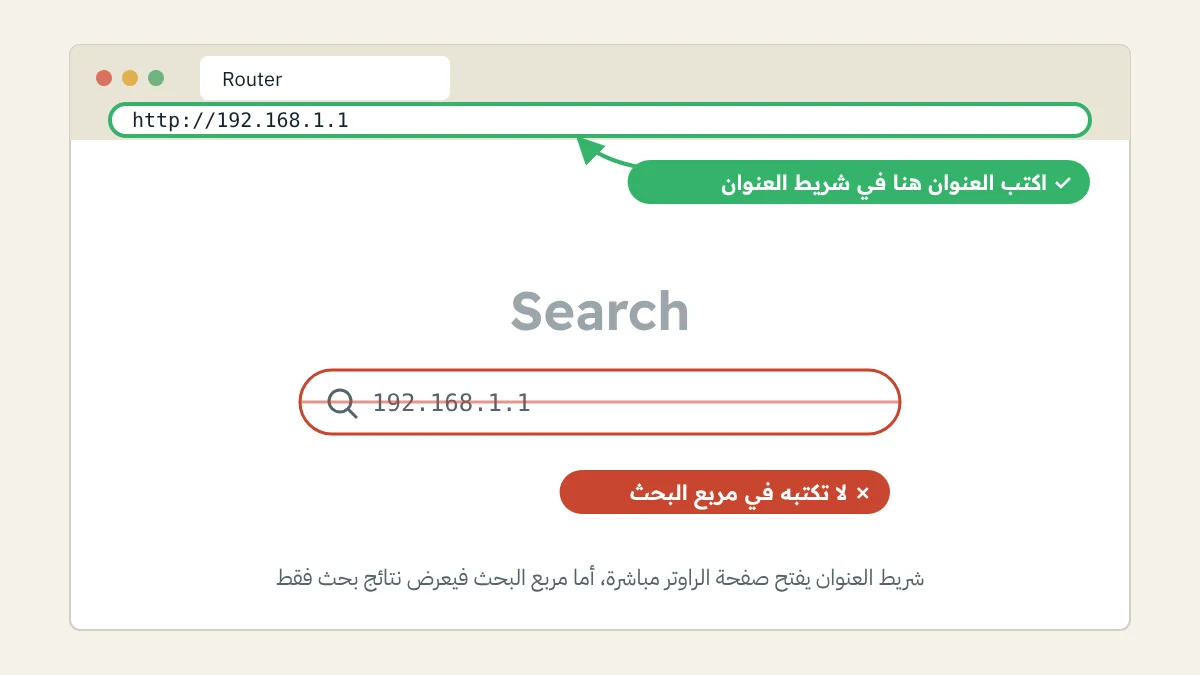
- اكتب العنوان
192.168.1.1واضغط Enter، وستظهر لك واجهة جديدة. - سترى الآن خانتين لاسم المستخدم وكلمة المرور، اكتبهما ثم اضغط على «دخول».
اسم المستخدم وكلمة المرور الافتراضية لـ 192.168.1.1
بعد فتح العنوان 192.168.1.1 يطلب الراوتر اسم مستخدم وكلمة مرور، وكثير من الناس لا يعرفونهما. لهذا تضع الشركات بيانات دخول افتراضية جاهزة تساعدك على الدخول بسهولة. هذه أشهر البيانات الافتراضية:
| الشركة أو جهاز مزوّد الخدمة | اسم المستخدم | كلمة المرور |
|---|---|---|
| TP-Link (أغلب الموديلات) | admin | admin أو كلمة تنشئها بنفسك |
| D-Link | admin | فارغة أو admin |
| Asus | admin | admin |
| راوترات Huawei من مزوّد الخدمة | admin أو user | مطبوعة على الراوتر |
| راوترات ZTE من مزوّد الخدمة | admin | admin في الأجهزة القديمة |
| Nokia | admin أو userAdmin | مطبوعة على الراوتر |
كيف تتأكد أن الراوتر عندك يستخدم 192.168.1.1؟
ليست كل أجهزة الراوتر تستخدم العنوان نفسه. أحيانًا يحاول المستخدم فتح 192.168.1.1 بينما الراوتر عنده يعمل على عنوان آخر مثل 192.168.0.1 أو 192.168.8.1. لذلك، بدل أن تخمّن العنوان، الأفضل أن تتأكد من العنوان الذي يستخدمه جهازك فعلًا.
على ويندوز
- اضغط على زرّي Windows + R في لوحة المفاتيح.
- اكتب cmd ثم اضغط Enter.
- ستفتح نافذة موجّه الأوامر.
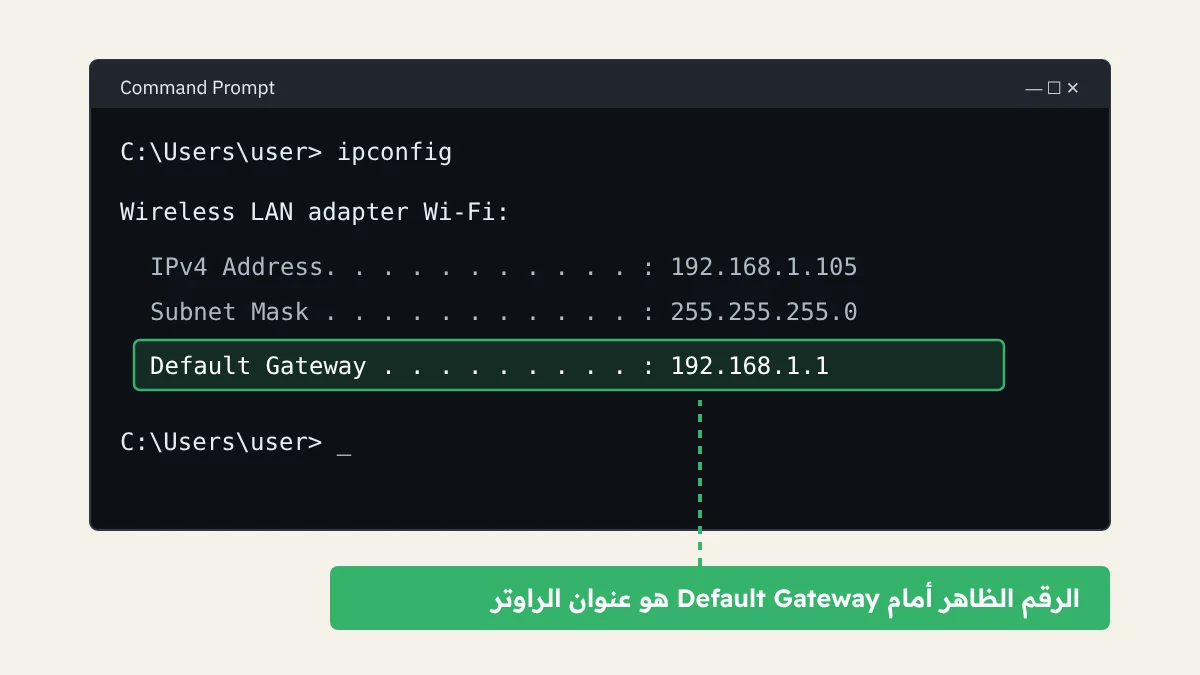
- اكتب ipconfig واضغط Enter.
- ابحث عن الاتصال الذي تستخدمه حاليًا (واي فاي أو كابل).
- ابحث عن السطر المسمّى Default Gateway.
- الرقم الظاهر أمامه هو في الغالب عنوان IP الخاص بالراوتر.
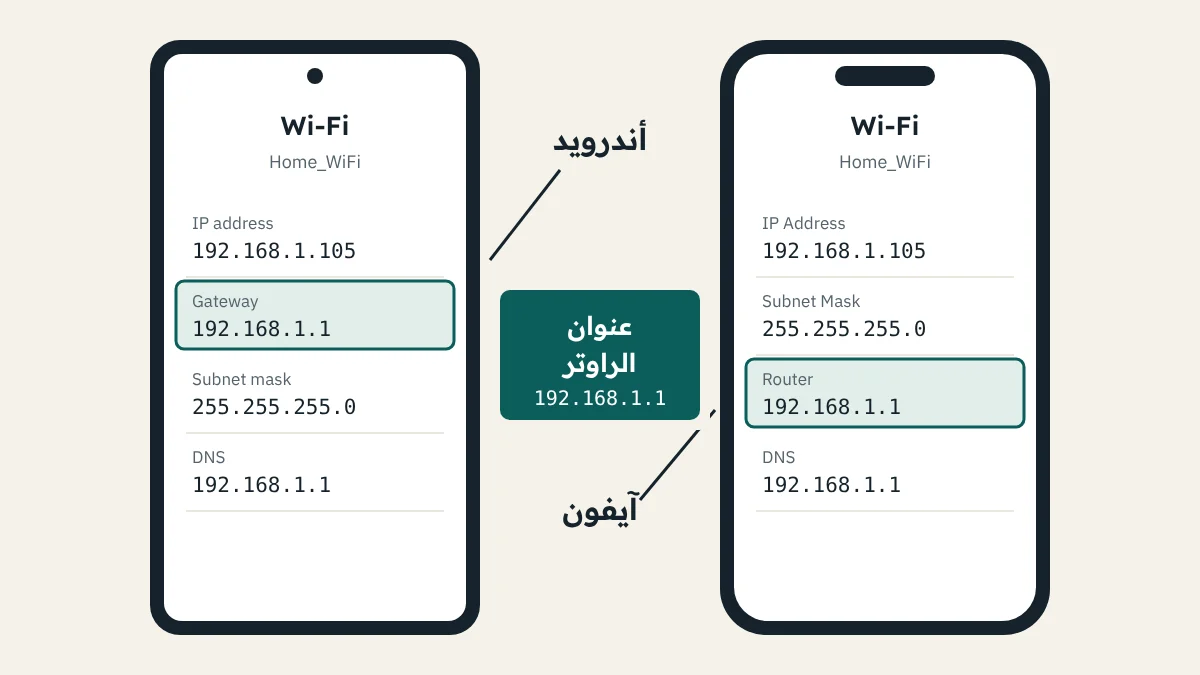
على أندرويد
يعرض أندرويد أغلب معلومات الشبكة داخل إعدادات الواي فاي.
- افتح إعدادات الهاتف.
- ادخل إلى إعدادات الشبكة أو الواي فاي.
- اتصل بشبكة الواي فاي.
- اضغط على الشبكة المتصل بها أو على علامة الإعدادات بجانبها.
- ستظهر لك تفاصيل الشبكة.
- ابحث عن الخانة المسمّاة «البوابة» Gateway أو «الراوتر» Router.
العنوان الظاهر في هذه الخانة هو عنوان الراوتر.
على آيفون
يستطيع مستخدم الآيفون معرفة العنوان مباشرة من إعدادات الواي فاي.
- افتح «الإعدادات» في الآيفون.
- اختر «Wi-Fi»، وتأكد أولًا أن الهاتف متصل بشبكة الراوتر.
- اضغط على علامة المعلومات (i) بجانب الشبكة المتصل بها.
- انزل إلى قسم «عنوان IPv4».
- ابحث عن خانة «الراوتر» Router.
العنوان الظاهر بجانب كلمة Router هو عنوان الراوتر عندك.
لماذا لا يعمل 192.168.1.1؟
هناك أسباب كثيرة تمنع فتح العنوان 192.168.1.1. أشهرها على الإطلاق هو كتابة العنوان في بحث جوجل: بعض المستخدمين يكتبون العنوان في مربع البحث بدل شريط العنوان، فيعرض جوجل نتائج بحث بدل أن يفتح صفحة الراوتر. ستجد باقي الأسباب وحلولها في قسم «أخطاء شائعة» في الأسفل.
كيف تغيّر كلمة سر الواي فاي من 192.168.1.1؟
من المهم أن تغيّر كلمة السر من وقت لآخر، وتغييرها من هذا العنوان سهل جدًا. اتبع الخطوات التالية:
- وصّل جهازك بشبكة الواي فاي أولًا، وإلا فلن تفتح الصفحة المطلوبة.
- افتح أي متصفح على الجهاز.
- اكتب العنوان
192.168.1.1في شريط العنوان وليس في مربع البحث. - ستظهر صفحة تسجيل الدخول، أدخل بيانات الدخول الصحيحة.
- ابحث عن إعدادات الشبكة اللاسلكية Wireless أو WLAN.
- ابحث عن خانة كلمة السر.
- اكتب كلمة السر الجديدة ثم اضغط على «حفظ».
- أعد توصيل أجهزتك بالشبكة باستخدام كلمة السر الجديدة.

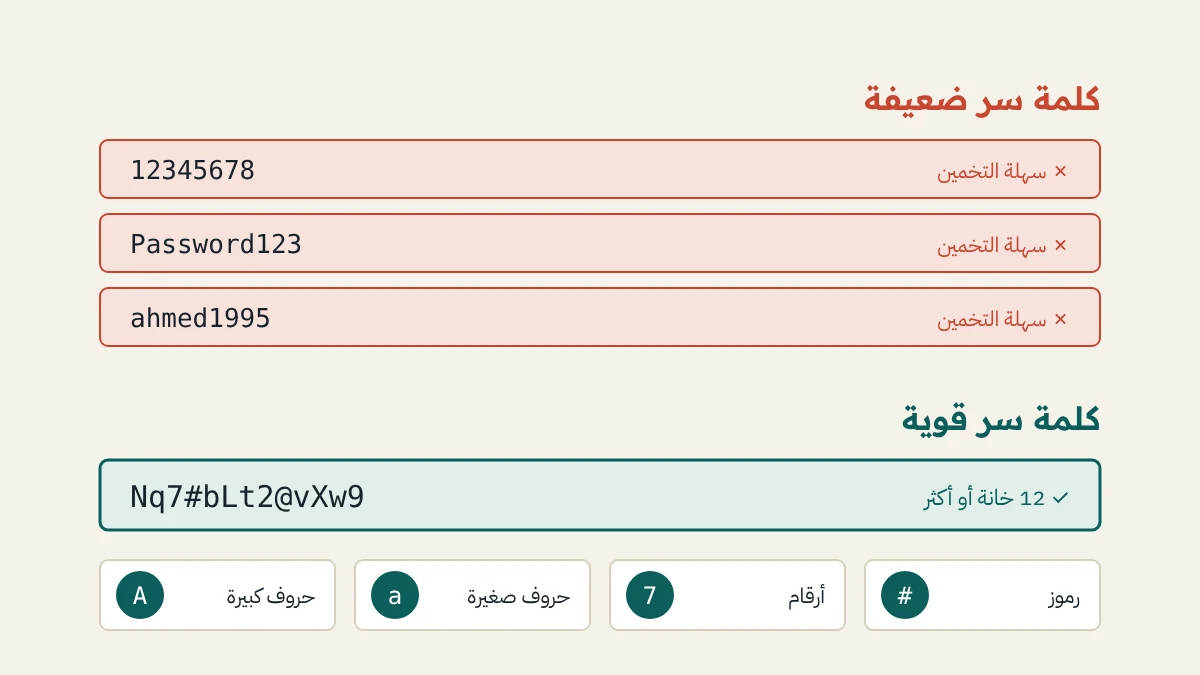
كيف تختار كلمة سر قوية؟
عند إنشاء كلمة سر حاول دائمًا أن تكون قوية، لأن الكلمات السهلة مثل:
- 12345678
- Password123
- اسم المستخدم
- تاريخ الميلاد
يمكن لأي مخترق، أو حتى لأي شخص عادي، أن يخمّنها بسهولة. حتى تتجنب ذلك اختر دائمًا كلمة سر قوية: اجعل فيها حروفًا إنجليزية صغيرة وحروفًا كبيرة وأرقامًا ورموزًا، وألّا تقل عن 12 خانة.
مثال: Nq7#bLt2@vXw9
كيف تغيّر كلمة مرور لوحة التحكم (Admin)؟
كلمة سر الواي فاي وكلمة مرور لوحة التحكم مختلفتان، ولكل واحدة استخدام:
- كلمة سر الواي فاي تُستخدم لتوصيل الأجهزة بالشبكة.
- كلمة مرور لوحة التحكم تُستخدم للدخول إلى صفحة الإدارة التي تغيّر منها إعدادات الشبكة.
كلمة مرور لوحة التحكم الافتراضية معروفة ويستطيع أي شخص استخدامها، لذلك من المهم أن تغيّرها. هذه هي الخطوات:
- افتح المتصفح واكتب العنوان
192.168.1.1في شريط العنوان. - أدخل اسم المستخدم وكلمة المرور ثم اضغط على زر الدخول.
- ابحث عن إعدادات إدارة كلمة المرور (Password Management).
- اضغط على خيار تغيير كلمة المرور، واكتب الكلمة الجديدة ثم أكّدها.
- اضغط على زر «حفظ».
- سجّل الدخول من جديد بالكلمة الجديدة.
كيف تغيّر اسم شبكة الواي فاي (SSID)؟
ما معنى SSID؟ هي اختصار لعبارة Service Set Identifier، وهي ببساطة اسم شبكة الواي فاي الذي يظهر لك عندما تبحث عن الشبكات المتاحة على جهازك. لتغيير الاسم اتبع الخطوات التالية:
- سجّل الدخول إلى الراوتر.
- افتح إعدادات الشبكة اللاسلكية Wireless أو WLAN.
- ابحث عن خانة SSID أو Network Name في لوحة التحكم.
- امسح الاسم الحالي واكتب الاسم الجديد.
- احفظ التغييرات.
أجهزة راوتر تستخدم 192.168.1.1 في المنطقة العربية
1. راوترات Huawei من مزوّدي الخدمة
هذا النوع منتشر جدًا في المنطقة العربية، ويُستخدم لشبكة الواي فاي المنزلية ولتقوية وتوسيع التغطية. من موديلاته:
- Huawei HG630
- Huawei HG633
- Huawei HG245
- Huawei HG8245
- Huawei DN8245
2. راوترات ZTE من مزوّدي الخدمة
تُستخدم هذه الراوترات في مصر والعراق والجزائر ودول أخرى كثيرة. لفتح لوحة التحكم فيها اكتب العنوان 192.168.1.1 في المتصفح.
3. راوترات TP-Link
راوتر مشهور جدًا ومستخدم في دول كثيرة، وأكثر استخدامه لتوسيع تغطية راوتر مزوّد الخدمة الموجود عندك. بعض موديلاته القديمة تعمل على 192.168.1.1، أما الأحدث فتستخدم 192.168.0.1 أو العنوان tplinkwifi.net.
راوترات مزوّدي الخدمة حسب الدولة
ISP اختصار لعبارة Internet Service Provider، أي مزوّد خدمة الإنترنت، وهو الشركة التي توفّر الإنترنت للناس. أمثلة:
- السعودية: STC و Mobily و Zain.
- الإمارات: اتصالات (e&) و du.
- الهند: Airtel و Jio.
يوضح الجدول التالي أشهر الأجهزة التي يوزّعها كل مزوّد خدمة في كل دولة:
| الدولة | مزوّد الخدمة | الأجهزة الشائعة |
|---|---|---|
| السعودية | STC و Mobily و Zain | ZTE و Huawei DSL |
| الإمارات | du | راوترات Nokia للألياف |
| مصر | Vodafone و Orange | Huawei |
| العراق | Earthlink | ZTE |
| الأردن | Orange و Zain | Huawei |
| المغرب | Maroc Telecom | Sagemcom و ZTE |
| تونس | Tunisie Telecom | Huawei و ZTE |
أخطاء شائعة تمنع فتح 192.168.1.1
- إذا لم تفتح صفحة 192.168.1.1 فأعد تشغيل الراوتر ثم حاول مرة أخرى.
- جرّب الدخول من متصفح آخر.
- امسح الملفات المؤقتة (الكاش) من المتصفح.
- افحص كابل الراوتر، فأحيانًا لا يكون موصولًا بشكل جيد.
أخطاء في كتابة العنوان
- أحيانًا يكتب المستخدم العنوان في مربع البحث بدل شريط العنوان، فيحصل على نتائج بحث بدل صفحة الراوتر. اكتب العنوان دائمًا في شريط العنوان.
- اكتب عنوان IP بالشكل الصحيح دائمًا:
| خطأ | صحيح |
|---|---|
| 192.168.l.1 | 192.168.1.1 |
| 192.168.1.l | 192.168.1.1 |
| 192.168.11 | 192.168.1.1 |
إعادة ضبط المصنع
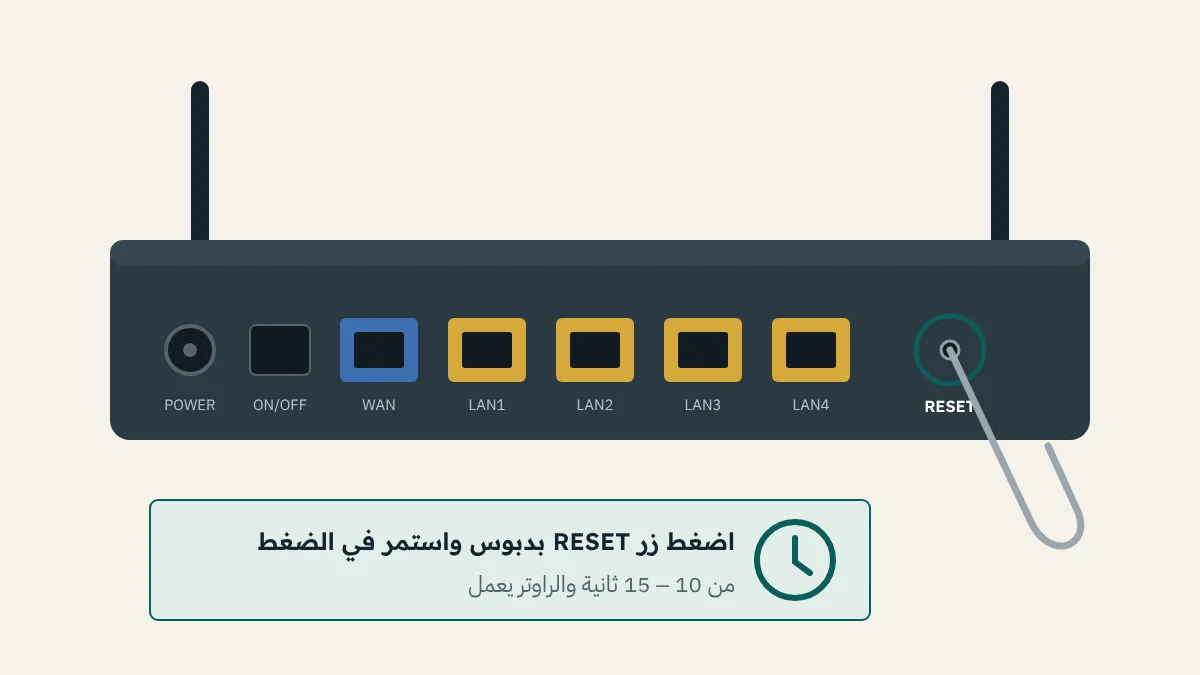
إذا كان الواي فاي لا يعمل بشكل جيد، أو نسيت كلمة المرور، أو واجهت أي مشكلة أخرى، فإعادة ضبط الراوتر هي الحل الأفضل. اتبع هذه الخطوات:
- اترك الراوتر يعمل أثناء إعادة الضبط.
- ابحث عن زر Reset في ظهر الراوتر.
- اضغط على الزر واستمر في الضغط من 10 إلى 15 ثانية.
- انتظر حتى يعيد الراوتر تشغيل نفسه.
بعد إعادة الضبط ستفقد كل الإعدادات، مثل اسم الواي فاي وكلمة السر وغيرها، ويعود الراوتر إلى حالة المصنع.
نصائح لحماية الراوتر
- استخدم دائمًا كلمة مرور قوية للوحة التحكم.
- استخدم دائمًا تشفير WPA2-PSK أو WPA3، ولا تستخدم WEP أبدًا.
- أبقِ الجدار الناري مفعّلًا وحدّث نظام الراوتر (الفيرموير) باستمرار.
الأسئلة الشائعة
ما هي كلمة المرور الافتراضية لـ 192.168.1.1؟
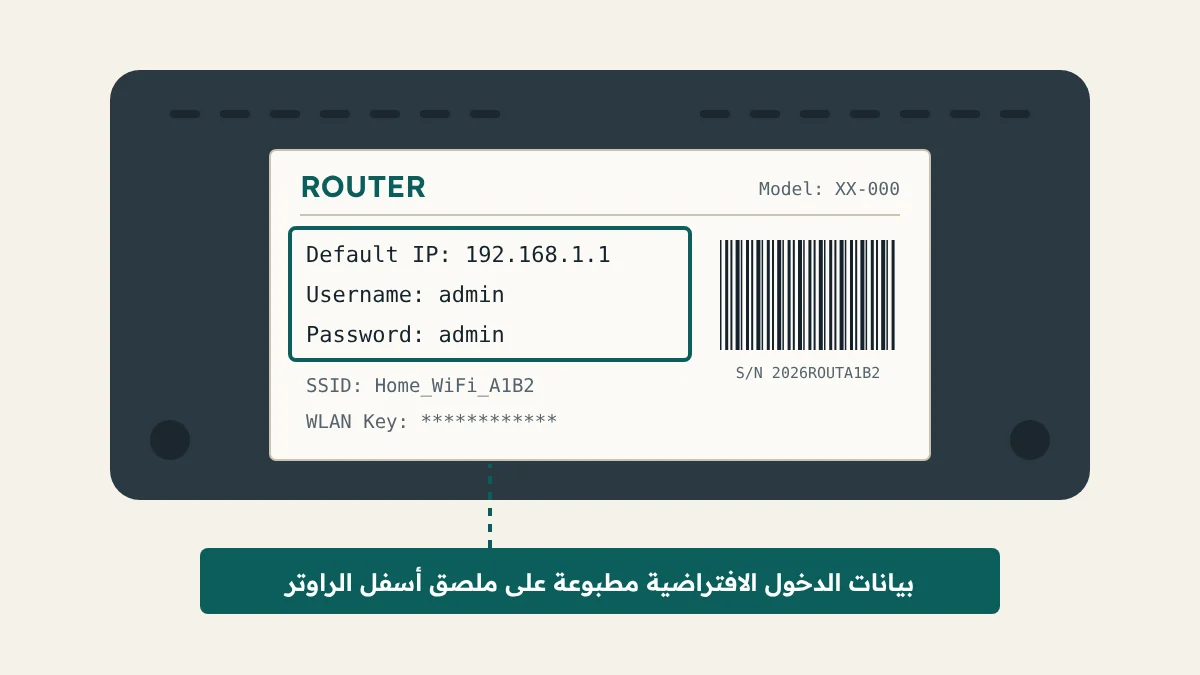
تختلف حسب موديل الراوتر، لكن الأكثر شيوعًا أن يكون اسم المستخدم admin وكلمة المرور admin. إذا لم تنجح فابحث عن البيانات المطبوعة على الملصق أسفل الراوتر.
هل أستطيع فتح 192.168.1.1 من الهاتف؟
نعم، يمكنك فتحه من الهاتف بشرط أن يكون الهاتف متصلًا بشبكة الواي فاي الخاصة بالراوتر وليس ببيانات الهاتف.
هل 192.168.l.1 هو نفسه 192.168.1.1؟
لا. حرف «l» ليس رقمًا، والعنوان يتكوّن من أرقام فقط. الكتابة الصحيحة هي 192.168.1.1 بالرقم واحد.