محتويات الشرح
- ما هو 192.168.100.1؟
- كيف تدخل إلى 192.168.100.1؟
- اسم المستخدم وكلمة المرور الافتراضية
- موديلات راوتر Huawei التي تستخدم 192.168.100.1
- مزوّدو الإنترنت الذين يستخدمون راوترات Huawei
- كيف تعرف عنوان IP الخاص بالراوتر؟
- أسباب شائعة لعدم فتح 192.168.100.1
- كيف تغيّر كلمة سر الواي فاي؟
- كيف تغيّر كلمة مرور لوحة التحكم (Admin)؟
- كيف تغيّر اسم شبكة الواي فاي (SSID)؟
- كيف تعيد ضبط راوتر Huawei؟
- أخطاء شائعة عند كتابة العنوان
ما هو 192.168.100.1؟
هو عنوان IP خاص يُستخدم كثيرًا لفتح لوحة التحكم، وهو شائع في راوترات Huawei للألياف الضوئية. من هذا العنوان تستطيع تغيير كلمة سر الواي فاي، وتغيير اسم الشبكة، وإدارة الإعدادات المخصصة، وأشياء أخرى كثيرة.
كيف تدخل إلى 192.168.100.1؟
للدخول إلى 192.168.100.1 اتبع الخطوات التالية:
- قبل الدخول تأكد أن جهازك متصل بالراوتر عن طريق الواي فاي أو الكابل.
- افتح أي متصفح مثل كروم أو إيدج أو سفاري.
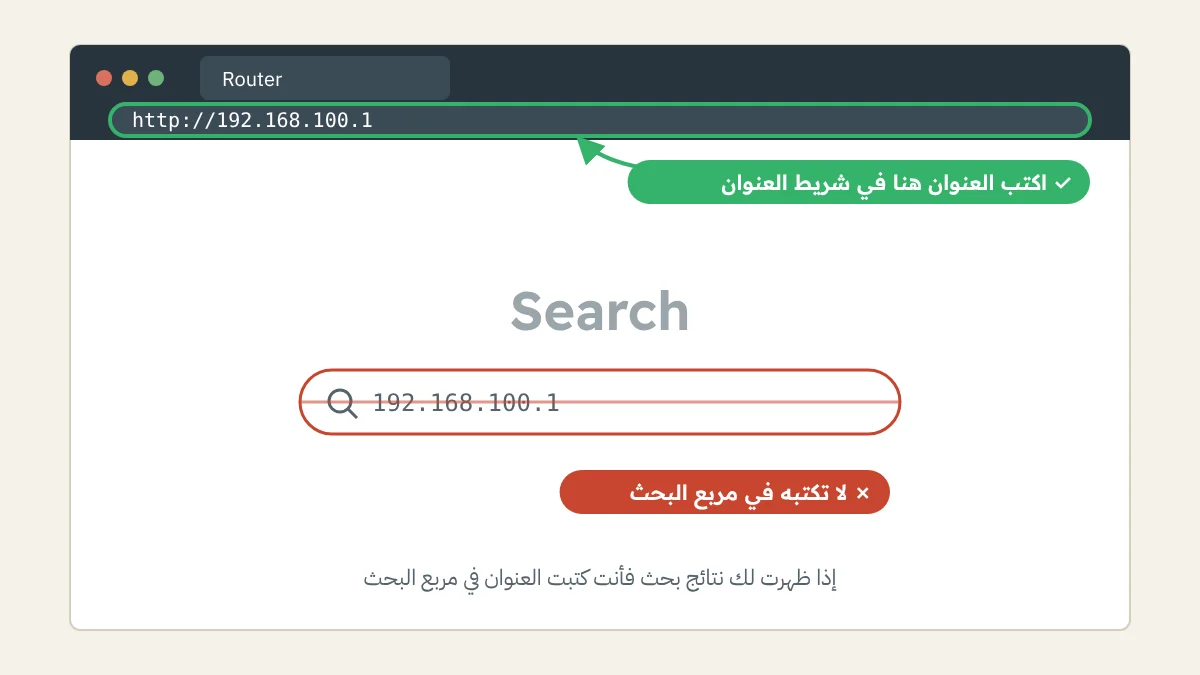
- اكتب العنوان
192.168.100.1في شريط العنوان وليس في مربع البحث، ثم اضغط Enter. - ستظهر لك صفحة فيها خانتان: اسم المستخدم وكلمة المرور.
- أدخل البيانات الصحيحة وسجّل الدخول.
معلومة مهمة: شريط العنوان يفتح الموقع مباشرة ولا يعرض نتائج بحث، أما مربع البحث فيعرض لك نتائج بحث فقط.

ماذا تستطيع أن تفعل بعد الدخول؟
- تغيير كلمة سر الواي فاي.
- عرض معلومات إشارة الألياف الضوئية.
- إعادة تشغيل الراوتر مباشرة.
اسم المستخدم وكلمة المرور الافتراضية
البيانات الافتراضية هي التي تأتي من الشركة المصنّعة وتُكتب في الجهاز وقت تصنيعه، ولكل شركة بياناتها الخاصة:
| نوع الحساب | اسم المستخدم | كلمة المرور |
|---|---|---|
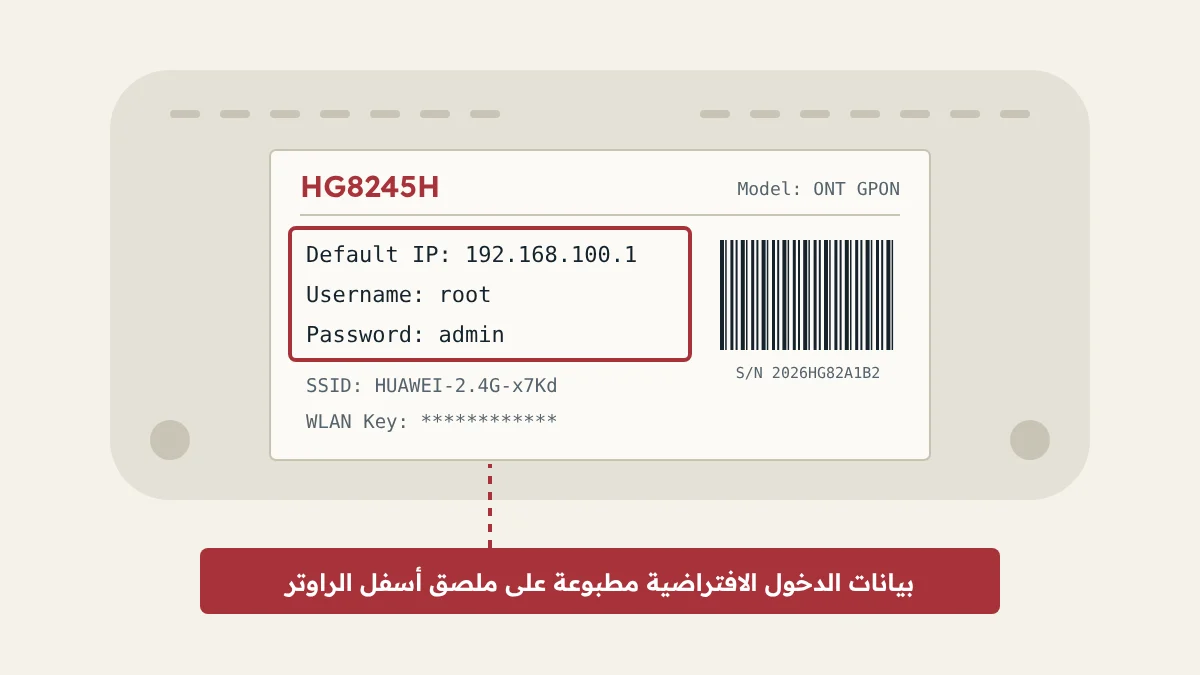
| ملصق الراوتر | مطبوع على الملصق | مطبوعة على الملصق |
| حساب المستخدم الشائع | root | admin |
| حساب بديل | Epuser | userEP |
موديلات راوتر Huawei التي تستخدم 192.168.100.1
- Huawei HG8245H
- Huawei HG8245H5
- Huawei HG8245Q2
- Huawei HG8546M
- Huawei EG8145V5
- Huawei EG8141A5
مزوّدو الإنترنت الذين يستخدمون راوترات Huawei
في كل دولة يوجد مزوّدو خدمة إنترنت (ISP)، وهذه بعض الشركات التي توزّع راوترات Huawei:
| الدولة | مزوّدو الإنترنت |
|---|---|
| السعودية | STC و Mobily و Zain |
| العراق | Earthlink ومزوّدو FTTH الآخرون |
| مصر | WE (المصرية للاتصالات) |
| الأردن | Orange و Zain و Umniah |
كيف تعرف عنوان IP الخاص بالراوتر؟
كل راوتر يستخدم عنوان IP مختلفًا، ولمعرفة العنوان الذي يستخدمه جهازك هناك عدة طرق:
1. افحص ملصق الراوتر
انظر إلى أسفل الراوتر؛ الشركة المصنّعة تطبع عنوان IP على الملصق.
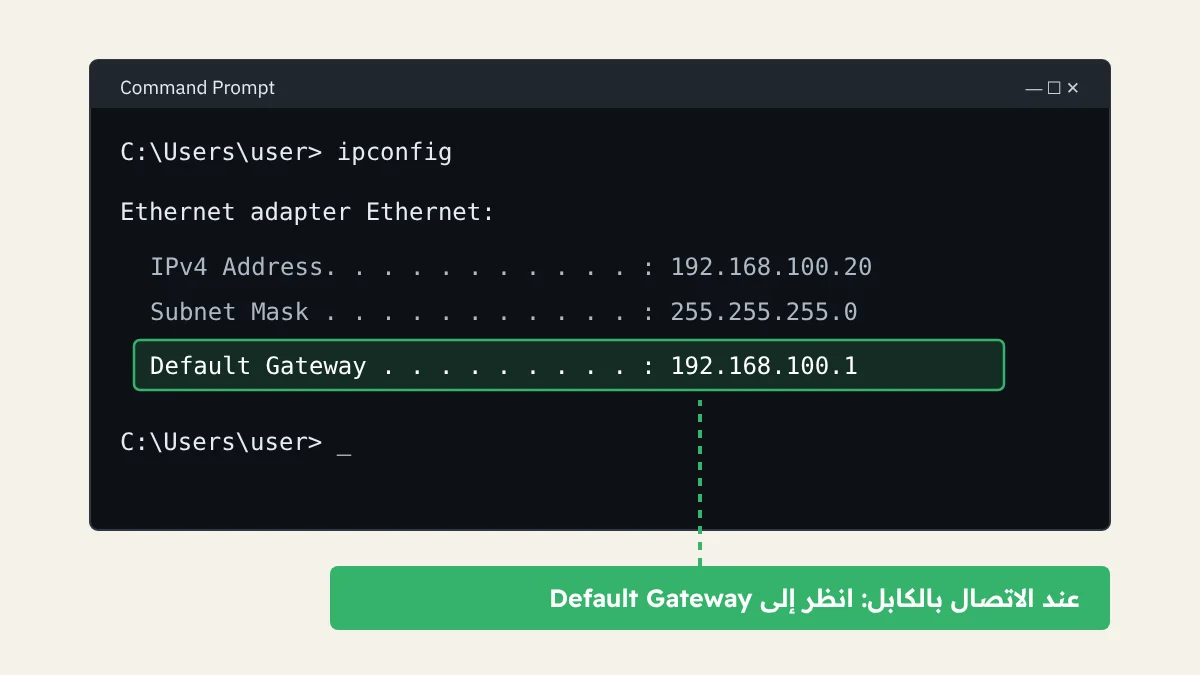
2. على ويندوز
- اضغط على Windows + R.
- اكتب cmd ثم اضغط Enter، واكتب ipconfig.
- سترى سطر Default Gateway تحت الاتصال النشط، وهو عنوان IP الذي يستخدمه الراوتر.
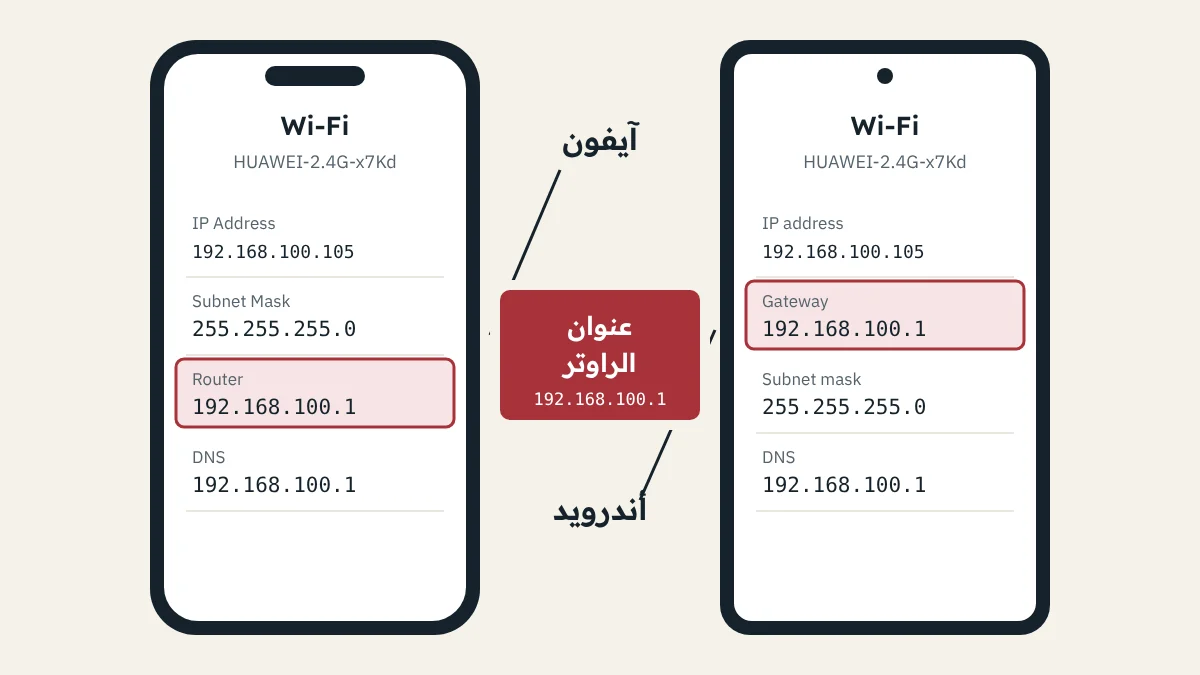
3. على أندرويد
- افتح إعدادات الهاتف.
- ادخل إلى إعدادات الواي فاي.
- اختر الشبكة المتصل بها.
- سيظهر لك عنوان IP والبوابة.
4. على آيفون
- افتح «الإعدادات» في الآيفون.
- اختر «Wi-Fi».
- اضغط على علامة المعلومات (i) بجانب الشبكة المتصل بها.
- ابحث عن خانة «الراوتر» Router.
أسباب شائعة لعدم فتح 192.168.100.1
هناك أسباب كثيرة تمنع فتح العنوان 192.168.100.1، وأكثرها شيوعًا هو كتابة العنوان في بحث جوجل: بعض المستخدمين يكتبون عنوان IP في مربع البحث بدل شريط العنوان، فيعرض جوجل نتائج بحث بدل صفحة الراوتر. تأكد كذلك أن جهازك متصل بشبكة الراوتر نفسها.
كيف تغيّر كلمة سر الواي فاي؟
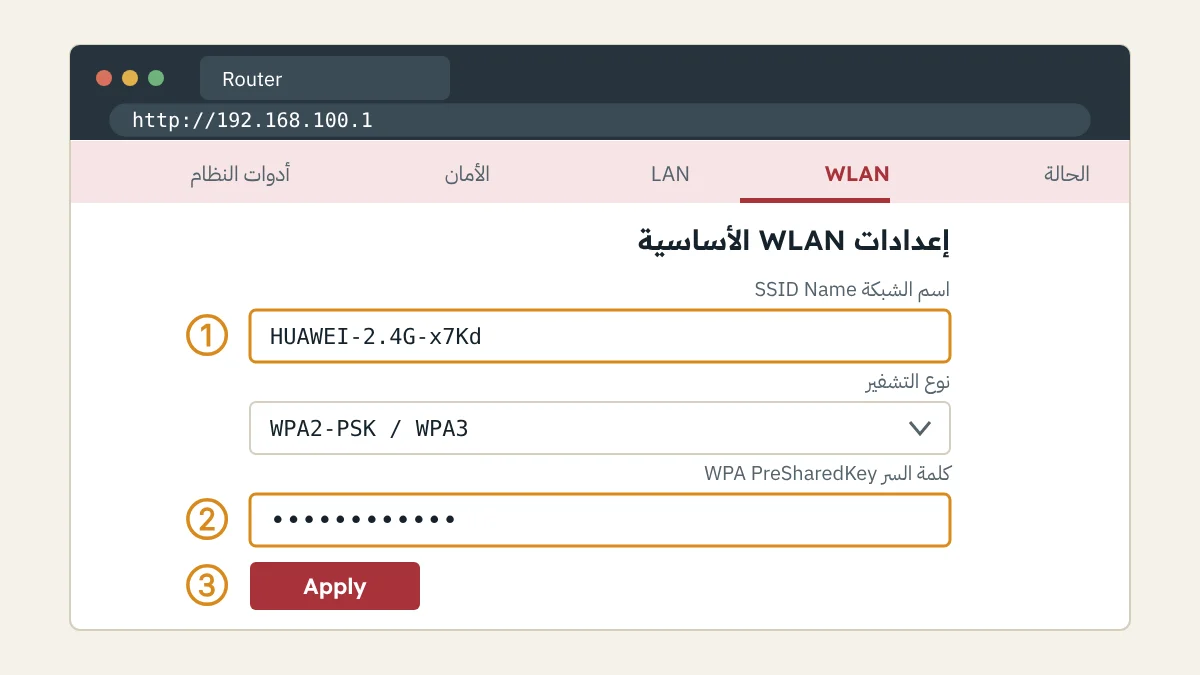
من المهم أن تغيّر كلمة السر من وقت لآخر، والأمر سهل جدًا من هذا العنوان:
- وصّل جهازك بشبكة الواي فاي أولًا، وإلا فلن تفتح الصفحة المطلوبة.
- افتح أي متصفح على الجهاز.
- اكتب العنوان
192.168.100.1في شريط العنوان وليس في مربع البحث. - ستظهر صفحة تسجيل الدخول، أدخل بيانات الدخول الصحيحة.
- ابحث عن إعدادات الشبكة اللاسلكية Wireless أو WLAN.
- ابحث عن خانة كلمة السر.
- اكتب كلمة السر الجديدة ثم اضغط على «حفظ».
- أعد توصيل أجهزتك بكلمة السر الجديدة.
كيف تختار كلمة سر قوية؟
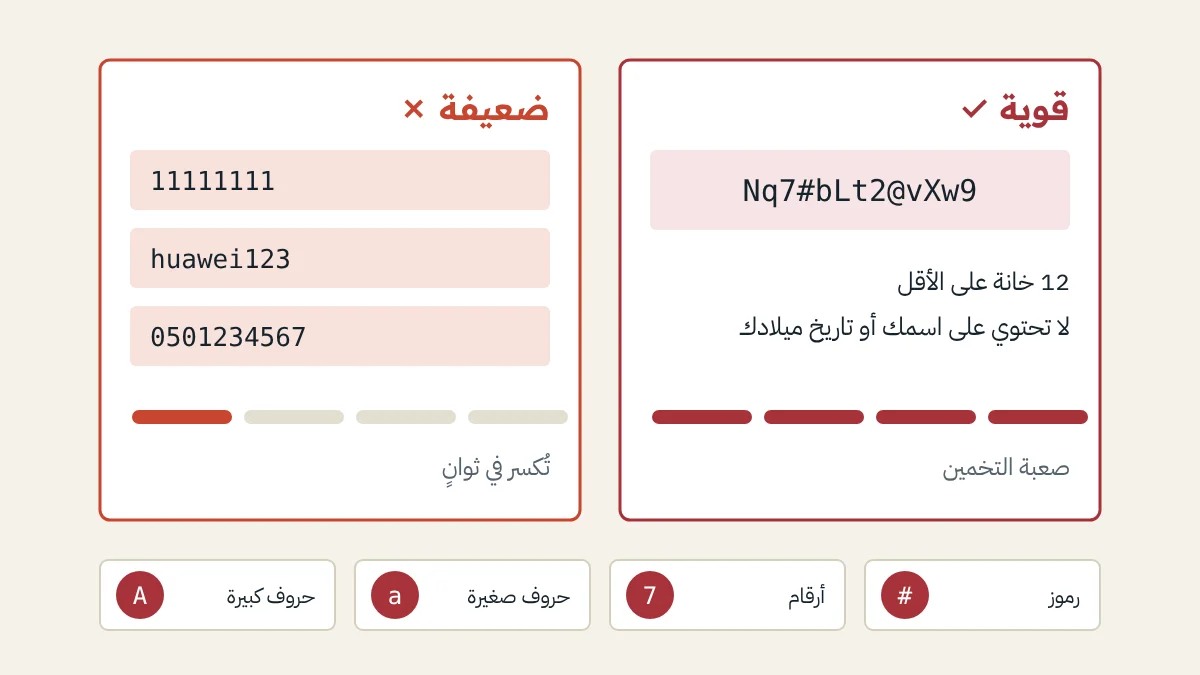
حاول دائمًا أن تنشئ كلمة سر قوية، لأن الكلمات السهلة مثل:
- 12345678
- Password123
- اسم المستخدم
- تاريخ الميلاد
يسهل كسرها على المخترق أو حتى على أي شخص عادي. لتكون كلمة السر قوية أضف إليها حروفًا صغيرة وحروفًا كبيرة ورموزًا، واجعلها 12 خانة على الأقل.
مثال: Nq7#bLt2@vXw9
كيف تغيّر كلمة مرور لوحة التحكم (Admin)؟
كلمة سر الواي فاي وكلمة مرور لوحة التحكم مختلفتان:
- كلمة سر الواي فاي لتوصيل الأجهزة بشبكة الراوتر.
- كلمة مرور لوحة التحكم للدخول إلى صفحة الإدارة التي تغيّر منها إعدادات الشبكة.
الكلمة الافتراضية يعرفها الجميع، لذلك من المهم أن تنشئ كلمة خاصة بك:
- افتح المتصفح واكتب العنوان
192.168.100.1في شريط العنوان. - أدخل اسم المستخدم وكلمة المرور واضغط على زر الدخول.
- ابحث عن إعدادات إدارة كلمة المرور.
- اضغط على خيار تغيير كلمة المرور، واكتب الكلمة الجديدة ثم أكّدها.
- اضغط على «حفظ».
- سجّل الدخول من جديد.
كيف تغيّر اسم شبكة الواي فاي (SSID)؟
ما معنى SSID؟ هي اختصار Service Set Identifier، وهي ببساطة اسم شبكة الواي فاي الذي يظهر عندما تبحث عن الشبكات اللاسلكية المتاحة على جهازك. لتغييره:
- سجّل الدخول إلى الراوتر.
- افتح إعدادات الشبكة اللاسلكية Wireless أو WLAN.
- ابحث عن خانة SSID أو Network Name.
- امسح الاسم الحالي واكتب الاسم الجديد.
- احفظ التغييرات.
كيف تعيد ضبط راوتر Huawei؟
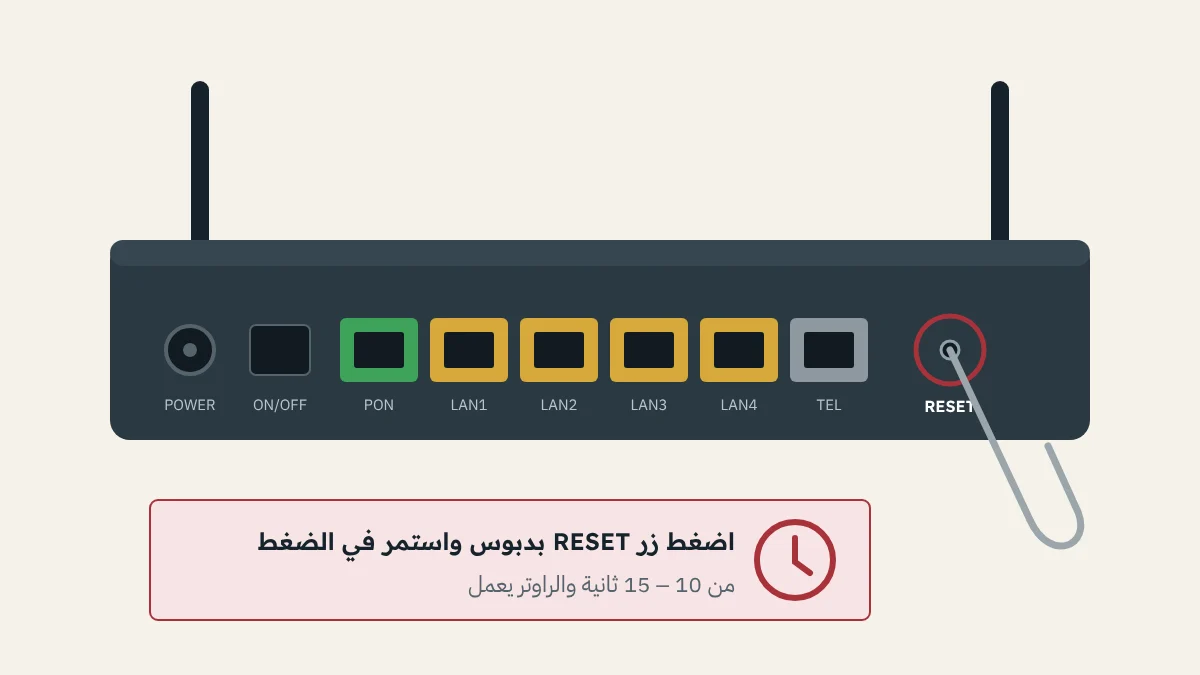
إذا كان الواي فاي لا يعمل بشكل جيد، أو نسيت كلمة المرور، أو ظهرت أي مشكلة أخرى، فإعادة ضبط الراوتر هي الحل الأفضل. لإعادة ضبط راوتر Huawei:
- اترك الراوتر يعمل أثناء إعادة الضبط.
- ابحث عن زر Reset في ظهر الراوتر.
- اضغط على الزر واستمر في الضغط من 10 إلى 15 ثانية.
- انتظر حتى يعيد الراوتر تشغيل نفسه.
بعد إعادة الضبط ستفقد كل شيء، مثل اسم الواي فاي وكلمة السر وباقي الإعدادات.
أخطاء شائعة عند كتابة العنوان
- أحيانًا يكتب المستخدم العنوان في مربع البحث بدل شريط العنوان، فيحصل على نتائج بحث بدل صفحة الراوتر. اكتب العنوان دائمًا في شريط العنوان.
- اكتب عنوان IP بالشكل الصحيح دائمًا:
| خطأ | صحيح |
|---|---|
| 192.168.l00.1 | 192.168.100.1 |
| 192.168.100.l | 192.168.100.1 |
| 192.168.101 | 192.168.100.1 |
الأسئلة الشائعة
ما هي كلمة المرور الافتراضية لـ 192.168.100.1؟
تعتمد على موديل الراوتر. الحساب الشائع هو اسم المستخدم root وكلمة المرور admin، وإن لم ينجح فاستخدم البيانات المطبوعة على ملصق الراوتر.
هل أستطيع فتح 192.168.100.1 من الهاتف المحمول؟
نعم، تستطيع فتح 192.168.100.1 من الهاتف بشرط أن يكون متصلًا بالراوتر عن طريق الواي فاي.