محتويات الشرح
- ما هو 192.168.1.254؟
- الدخول السريع إلى 192.168.1.254
- ما هو اسم المستخدم وكلمة المرور الافتراضية؟
- كيف تتأكد أن الراوتر عندك يستخدم 192.168.1.254؟
- لماذا لا يفتح 192.168.1.254؟
- كيف تغيّر كلمة سر الواي فاي؟
- كيف تغيّر كلمة مرور لوحة التحكم (Admin)؟
- كيف تغيّر اسم شبكة الواي فاي (SSID)؟
- ما الفرق بين 192.168.1.254 و 192.168.1.1؟
- كيف تعيد ضبط المصنع؟
- أخطاء شائعة في كتابة العنوان
ما هو 192.168.1.254؟
هو عنوان IP خاص منتشر في راوترات كثيرة مثل Nokia و Huawei وغيرهما. يُستخدم هذا العنوان كبوابة افتراضية (Default Gateway) تستطيع من خلالها تغيير إعدادات شبكتك، مثل:
- تغيير كلمة سر الواي فاي.
- تغيير اسم الشبكة.
- تعديل إعدادات الشبكة.
- إعادة ضبط الراوتر.
الدخول السريع إلى 192.168.1.254
للدخول إلى 192.168.1.254 اتبع الخطوات التالية:
- قبل الدخول تأكد أن جهازك متصل بالراوتر عن طريق الواي فاي أو الكابل.
- افتح أي متصفح مثل كروم أو إيدج أو سفاري.
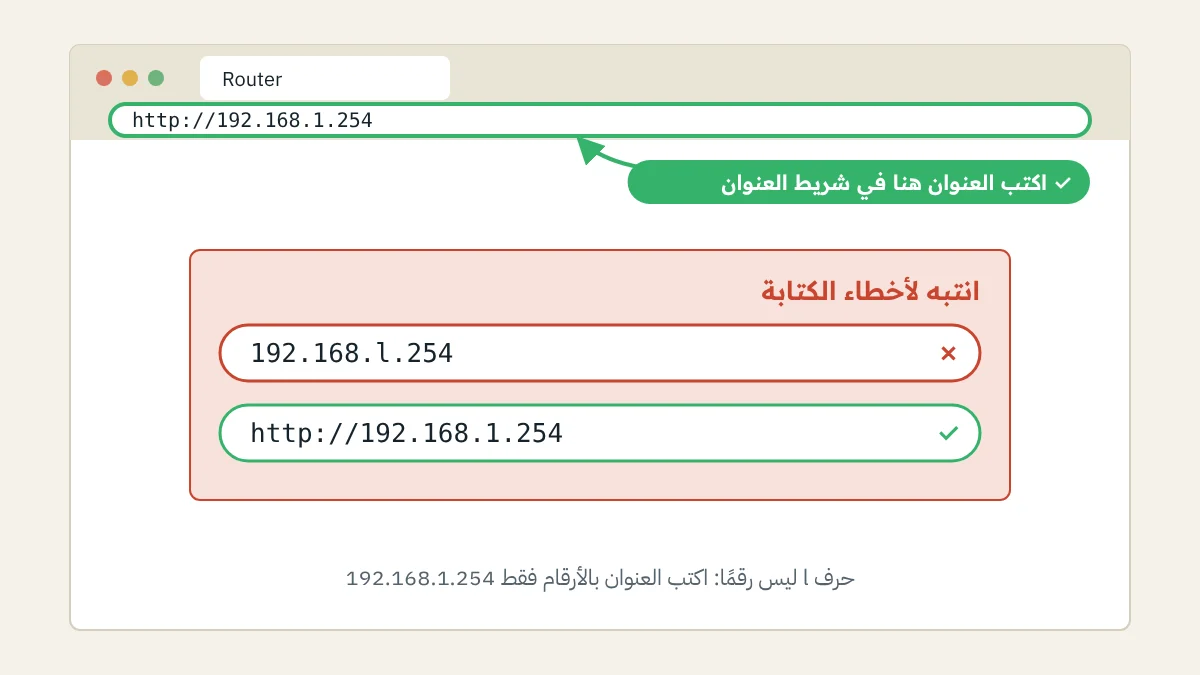
- اكتب العنوان
192.168.1.254في شريط العنوان وليس في مربع البحث، ثم اضغط Enter. - ستظهر لك صفحة فيها خانتان: اسم المستخدم وكلمة المرور.
- أدخل البيانات الصحيحة وسجّل الدخول.
معلومة مهمة: شريط العنوان يفتح الموقع مباشرة ولا يعرض نتائج بحث، أما مربع البحث فيعرض لك نتائج بحث فقط.

ماذا تستطيع أن تفعل بعد الدخول؟
- تغيير كلمة سر الواي فاي.
- عرض معلومات إشارة الألياف الضوئية.
- إعادة تشغيل الراوتر مباشرة.
ما هو اسم المستخدم وكلمة المرور الافتراضية؟
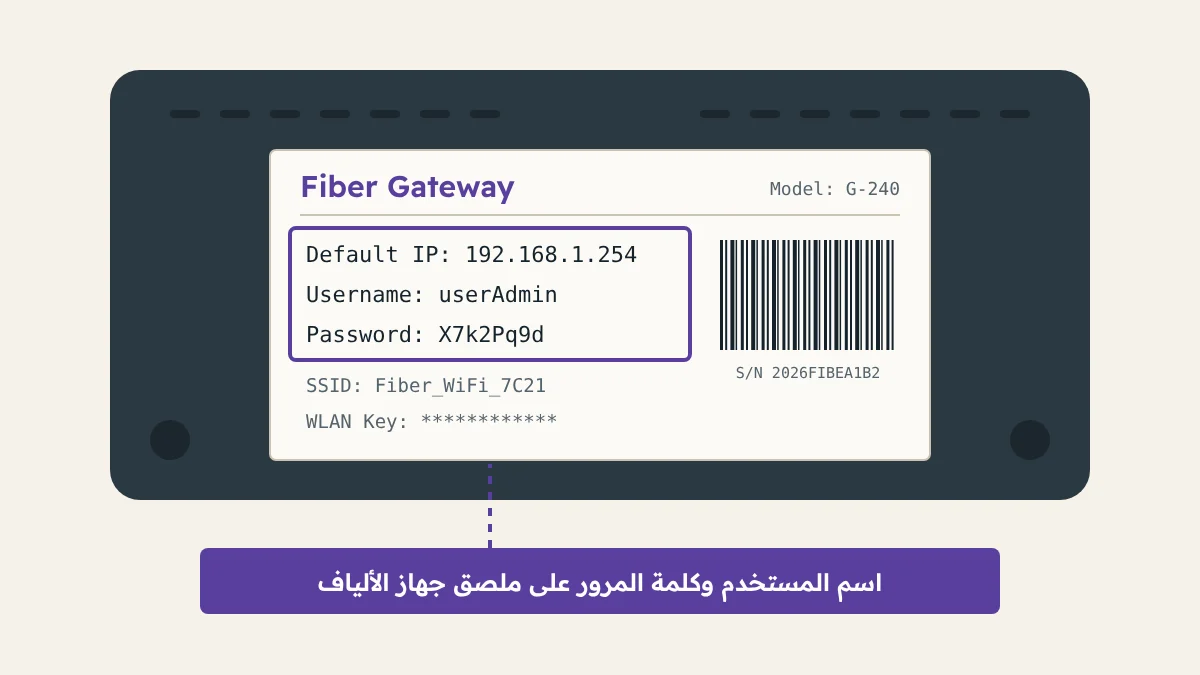
اسم المستخدم وكلمة المرور الافتراضيان هما البيانات التي تأتي من الشركة المصنّعة، أي التي تُكتب في الجهاز وقت تصنيعه. ولكل شركة بياناتها الخاصة:
| شركة الراوتر | اسم المستخدم المحتمل | كلمة المرور |
|---|---|---|
| Nokia | admin أو userAdmin | على ملصق الراوتر |
| Huawei | على الملصق أو root | على الملصق أو admin |
| Technicolor | admin | فارغة أو على الملصق |
| Billion | admin | admin |
| Sagemcom | admin | على ملصق الراوتر |
كيف تتأكد أن الراوتر عندك يستخدم 192.168.1.254؟
كل راوتر يستخدم عنوان IP مختلفًا، ولمعرفة العنوان الذي يستخدمه جهازك هناك عدة طرق:
1. افحص ملصق الراوتر
انظر إلى أسفل الراوتر؛ الشركة المصنّعة تطبع عنوان IP على الملصق.
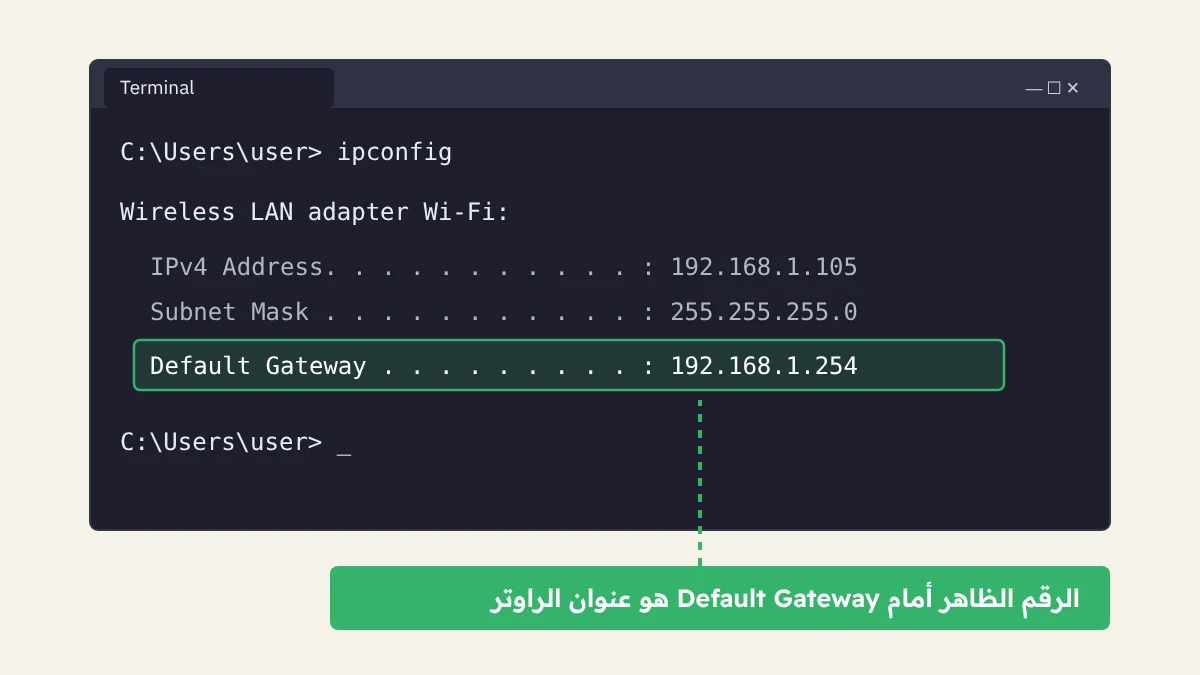
2. على ويندوز
- اضغط على Windows + R.
- اكتب cmd ثم اضغط Enter، واكتب ipconfig.
- سترى سطر Default Gateway تحت الاتصال النشط، وهو عنوان IP الذي يستخدمه الراوتر.
3. على أندرويد
- افتح إعدادات الهاتف.
- ادخل إلى إعدادات الواي فاي.
- اختر الشبكة المتصل بها.
- سيظهر لك عنوان IP والبوابة.
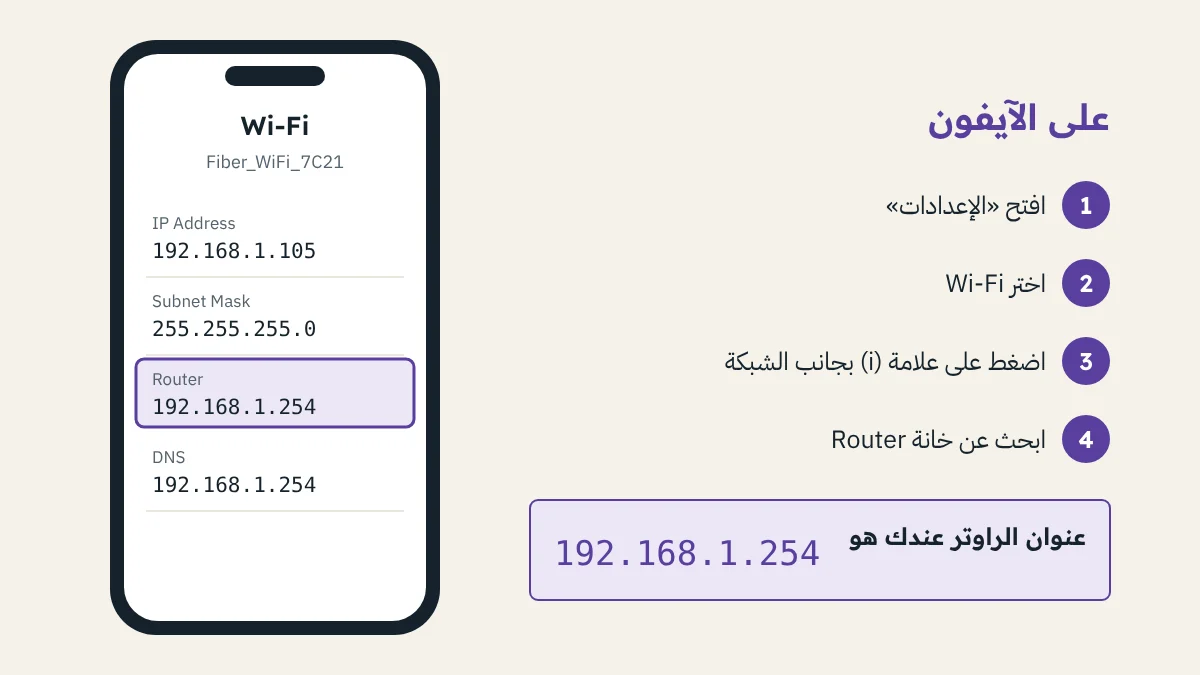
4. على آيفون
- افتح «الإعدادات» في الآيفون.
- اختر «Wi-Fi».
- اضغط على علامة المعلومات (i) بجانب الشبكة المتصل بها.
- ابحث عن خانة «الراوتر» Router.
لماذا لا يفتح 192.168.1.254؟
- عنوان IP غير صحيح: أحيانًا تكتب العنوان بشكل خاطئ، مثل 192.168.l.254 بدل 192.168.1.254.
- الجهاز غير متصل بالراوتر: إذا لم يكن جهازك متصلًا بالراوتر فلن يفتح هذا العنوان. يجب أن يكون الجهاز متصلًا بالراوتر نفسه.
- مشكلة HTTP: بعض الراوترات تعمل على HTTP وبعضها يعمل على HTTPS، فجرّب الاثنين.
- كلمة مرور خاطئة: قد يكتب المستخدم كلمة مرور خاطئة، وهذا سبب آخر لعدم فتح لوحة التحكم.
كيف تغيّر كلمة سر الواي فاي؟
من المهم أن تغيّر كلمة السر من وقت لآخر، والأمر سهل جدًا من هذا العنوان:
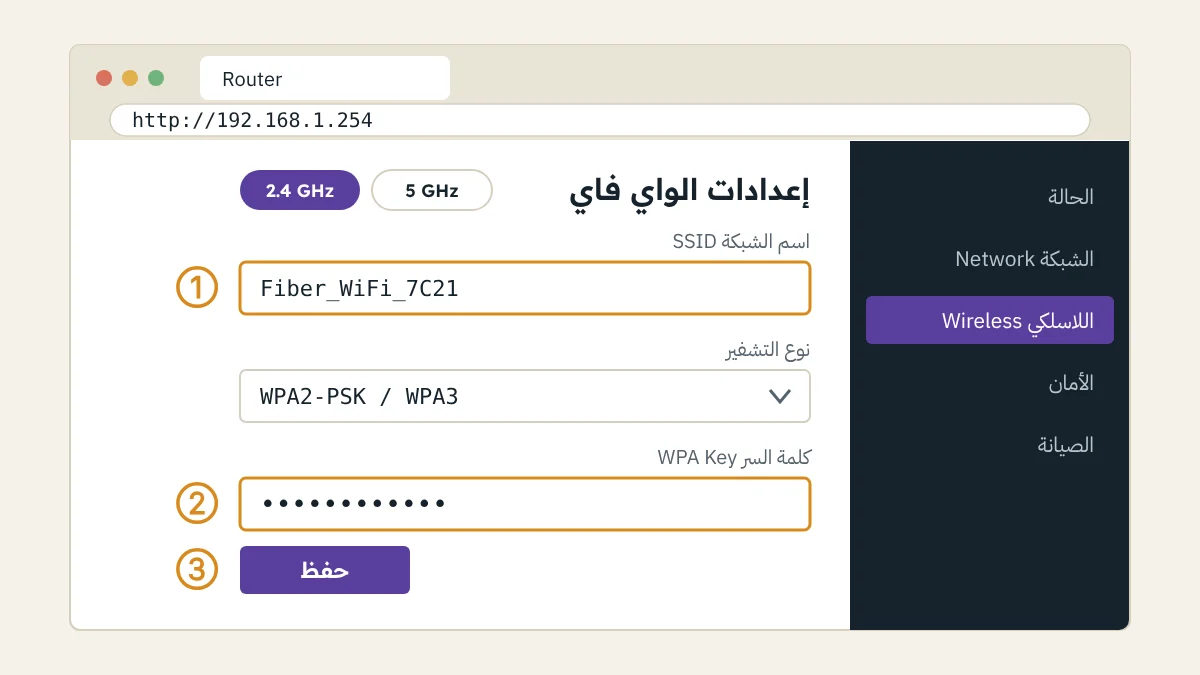
- وصّل جهازك بشبكة الواي فاي أولًا، وإلا فلن تفتح الصفحة المطلوبة.
- افتح أي متصفح على الجهاز.
- اكتب العنوان
192.168.1.254في شريط العنوان وليس في مربع البحث. - ستظهر صفحة تسجيل الدخول، أدخل بيانات الدخول الصحيحة.
- ابحث عن إعدادات الشبكة اللاسلكية Wireless أو WLAN.
- ابحث عن خانة كلمة السر.
- اكتب كلمة السر الجديدة ثم اضغط على «حفظ».
- أعد توصيل أجهزتك بكلمة السر الجديدة.
كيف تختار كلمة سر قوية؟
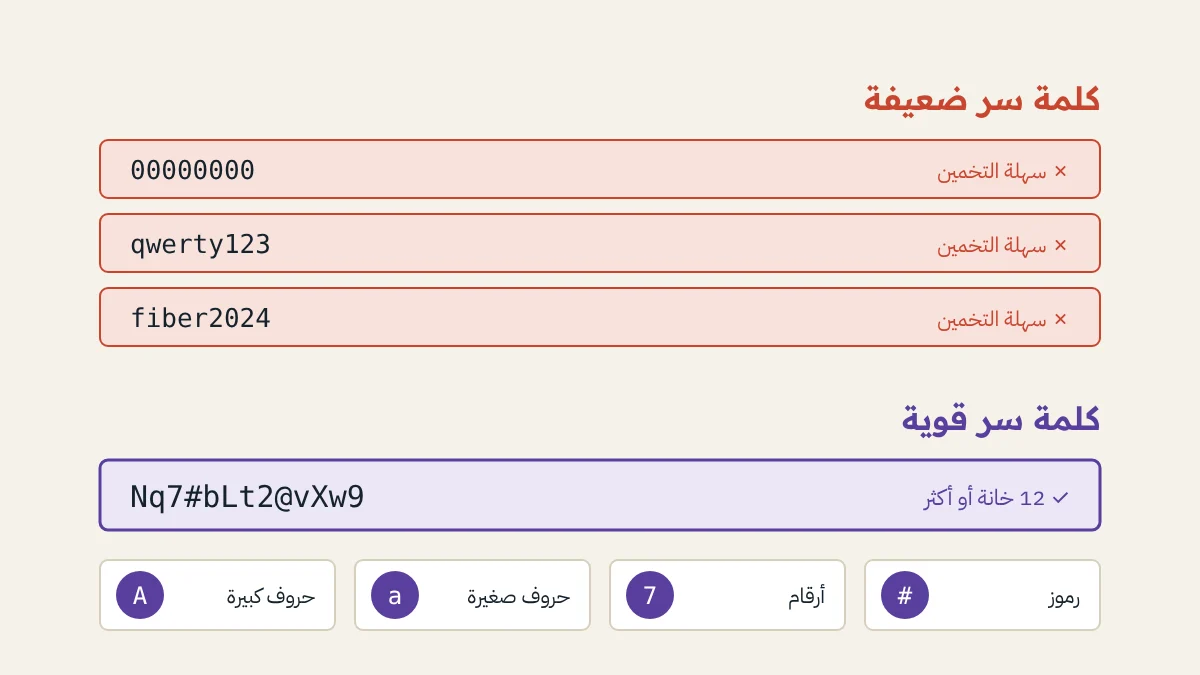
حاول دائمًا أن تنشئ كلمة سر قوية، لأن الكلمات السهلة مثل:
- 12345678
- Password123
- اسم المستخدم
- تاريخ الميلاد
يسهل كسرها على المخترق أو حتى على أي شخص عادي. لتكون كلمة السر قوية أضف إليها حروفًا صغيرة وحروفًا كبيرة ورموزًا، واجعلها 12 خانة على الأقل.
مثال: Nq7#bLt2@vXw9
كيف تغيّر كلمة مرور لوحة التحكم (Admin)؟
كلمة سر الواي فاي وكلمة مرور لوحة التحكم مختلفتان وتُستخدمان بطريقتين مختلفتين:
- كلمة سر الواي فاي لتوصيل الأجهزة بشبكة الراوتر.
- كلمة مرور لوحة التحكم للدخول إلى صفحة الإدارة التي تغيّر منها إعدادات الشبكة.
الكلمة الافتراضية يعرفها الجميع، لذلك من المهم أن تنشئ كلمة خاصة بك:
- افتح المتصفح واكتب العنوان
192.168.1.254في شريط العنوان. - أدخل اسم المستخدم وكلمة المرور واضغط على زر الدخول.
- ابحث عن إعدادات إدارة كلمة المرور.
- اضغط على خيار تغيير كلمة المرور، واكتب الكلمة الجديدة ثم أكّدها.
- اضغط على «حفظ».
- سجّل الدخول من جديد.
كيف تغيّر اسم شبكة الواي فاي (SSID)؟
ما معنى SSID؟ هي اختصار Service Set Identifier، وهي ببساطة اسم شبكة الواي فاي الذي يظهر عندما تبحث عن الشبكات اللاسلكية المتاحة على جهازك. لتغييره:
- سجّل الدخول إلى الراوتر.
- افتح إعدادات الشبكة اللاسلكية Wireless أو WLAN.
- ابحث عن خانة SSID أو Network Name.
- امسح الاسم الحالي واكتب الاسم الجديد.
- احفظ التغييرات.
ما الفرق بين 192.168.1.254 و 192.168.1.1؟
كلاهما عنوان IP خاص، وبينهما فروق بسيطة:
192.168.1.1
- هو أول عنوان في الشبكة الفرعية.
- تستخدمه شركات راوتر كثيرة ومتنوعة.
192.168.1.254
- يُستخدم كبوابة افتراضية في أجهزة مزوّدي الخدمة خصوصًا، مثل أجهزة الألياف.
- هو آخر عنوان قابل للاستخدام في الشبكة الفرعية.
كيف تعيد ضبط المصنع؟
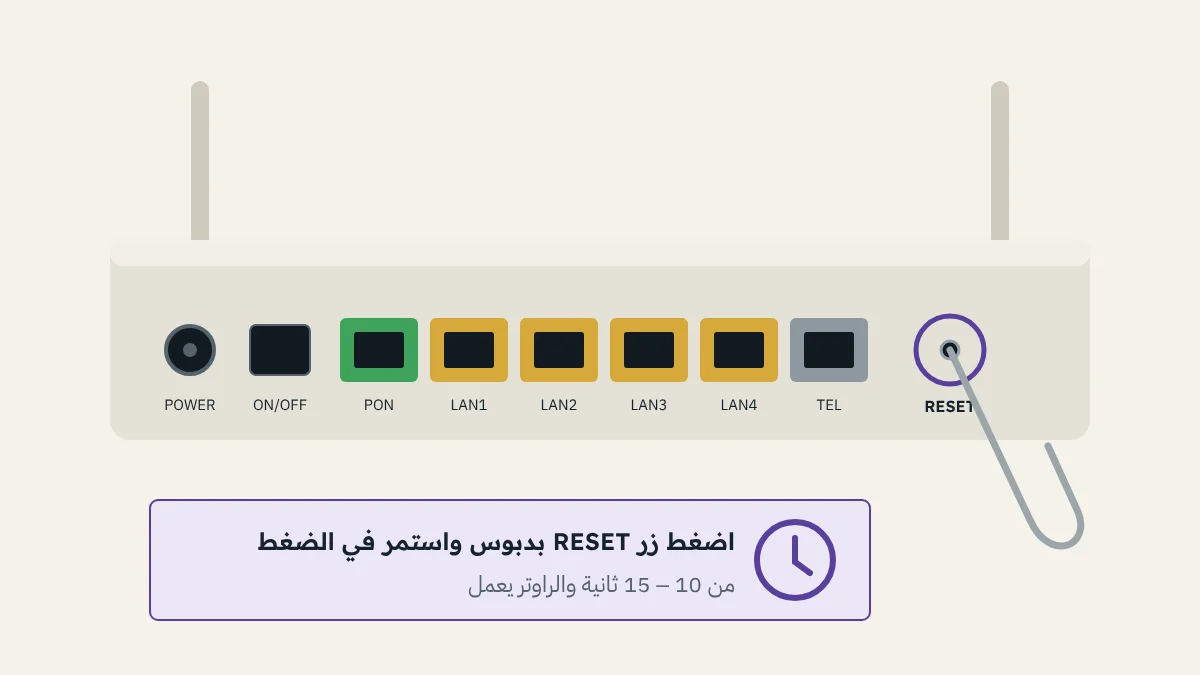
إذا كان الواي فاي لا يعمل بشكل جيد، أو نسيت كلمة المرور، أو ظهرت أي مشكلة أخرى، فإعادة ضبط الراوتر هي الحل الأفضل:
- اترك الراوتر يعمل أثناء إعادة الضبط.
- ابحث عن زر Reset في ظهر الراوتر.
- اضغط على الزر واستمر في الضغط من 10 إلى 15 ثانية.
- انتظر حتى يعيد الراوتر تشغيل نفسه.
بعد إعادة الضبط ستفقد كل شيء، مثل اسم الواي فاي وكلمة السر وباقي الإعدادات.
أخطاء شائعة في كتابة العنوان
أحيانًا يكتب المستخدم العنوان بشكل خاطئ بسبب التشابه بين بعض الأرقام والحروف:
| عنوان خاطئ | العنوان الصحيح |
|---|---|
| 192.168.l.254 | 192.168.1.254 |
| 192.168.1.25 | 192.168.1.254 |
| 192.168.1 254 | 192.168.1.254 |
الأسئلة الشائعة
ما هي كلمة المرور الافتراضية لـ 192.168.1.254؟
تعتمد على الشركة المصنّعة للراوتر وعلى مزوّد الخدمة. افحص الملصق الموجود على الراوتر.
هل أستطيع فتح 192.168.1.254 من الهاتف؟
نعم، إذا كان الهاتف متصلًا بشبكة الواي فاي الخاصة بالراوتر.
ماذا لو كانت البوابة عندي 192.168.1.1؟
سيعمل ذلك العنوان أيضًا إذا كان الراوتر عندك مضبوطًا عليه. استخدم العنوان الظاهر أمام Default Gateway في جهازك.