محتويات الشرح
ما هو راوتر D-Link؟
D-Link شركة متخصصة في تصنيع أجهزة الشبكات. تصنع راوترات الواي فاي المنتشرة في البيوت والمكاتب، وراوترات 4G التي تعمل بشريحة SIM، وأجهزة تقوية الإشارة التي تزيد مدى شبكة واي فاي أخرى، ومودمات DSL لاتصالات الإنترنت الأرضي.
ما هو عنوان IP الذي يستخدمه راوتر D-Link؟
لكل راوتر صفحة إدارة تستطيع الوصول إليها من المتصفح عن طريق عنوان IP أو عنوان ويب محلي. راوترات D-Link لا تستخدم كلها العنوان نفسه، فالعنوان يختلف من موديل إلى آخر:
| نوع الجهاز | عنوان الدخول الشائع |
|---|---|
| راوترات الواي فاي DIR | 192.168.0.1 |
| مودمات DSL | 192.168.1.1 |
| مقوّيات الإشارة DAP | dlinkap.local |
| راوترات 4G من فئة DWR | 192.168.0.1 |
كل هذه عناوين IP خاصة، ونحتاج إلى هذا النوع من العناوين لتغيير أي إعداد في الراوتر.
كيف تسجّل الدخول إلى راوتر D-Link؟
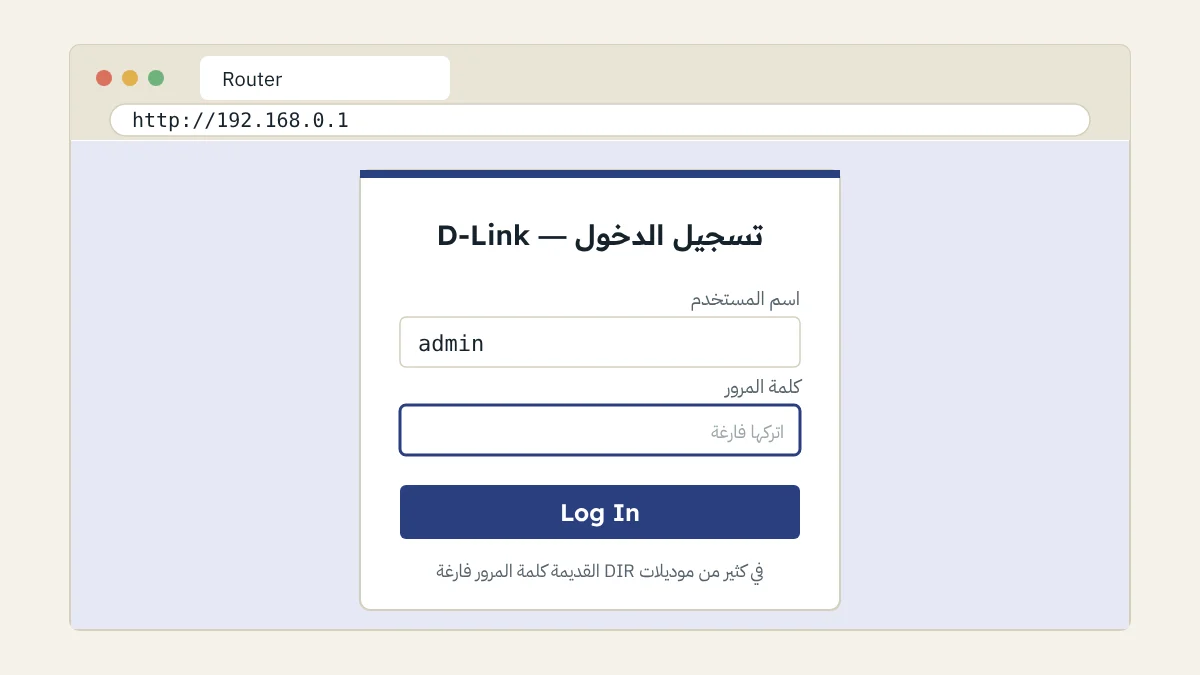
- وصّل جهازك أولًا بشبكة الراوتر. إذا لم تكن متصلًا به فلن تستطيع الدخول.
- افتح أي متصفح مثل كروم أو سفاري أو إيدج.
- اكتب العنوان
192.168.0.1في شريط العنوان وليس في مربع البحث. إذا كتبته في مربع البحث فغالبًا لن تصل إلى الصفحة المطلوبة. - ستظهر لك خانتا اسم المستخدم وكلمة المرور، فاكتبهما.
- اضغط على زر الدخول.
اسم المستخدم وكلمة المرور الافتراضية لراوتر D-Link
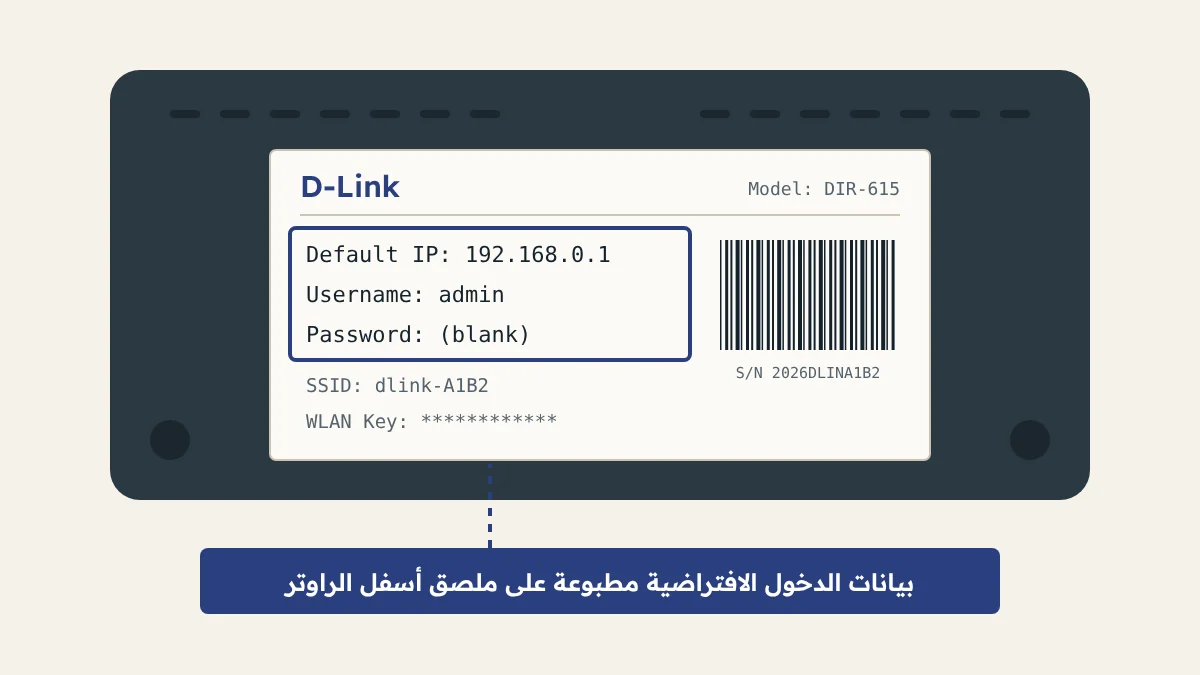
عند تشغيل راوتر جديد لأول مرة تحتاج إلى بيانات الدخول الافتراضية، ثم تنشئ بياناتك الخاصة:
| نوع الراوتر | اسم المستخدم | كلمة المرور |
|---|---|---|
| كثير من راوترات DIR القديمة | admin | فارغة |
| راوترات DIR الجديدة | admin | راجع الملصق |
| بعض مودمات DSL | admin | admin |
كيف تغيّر كلمة سر الواي فاي في D-Link؟
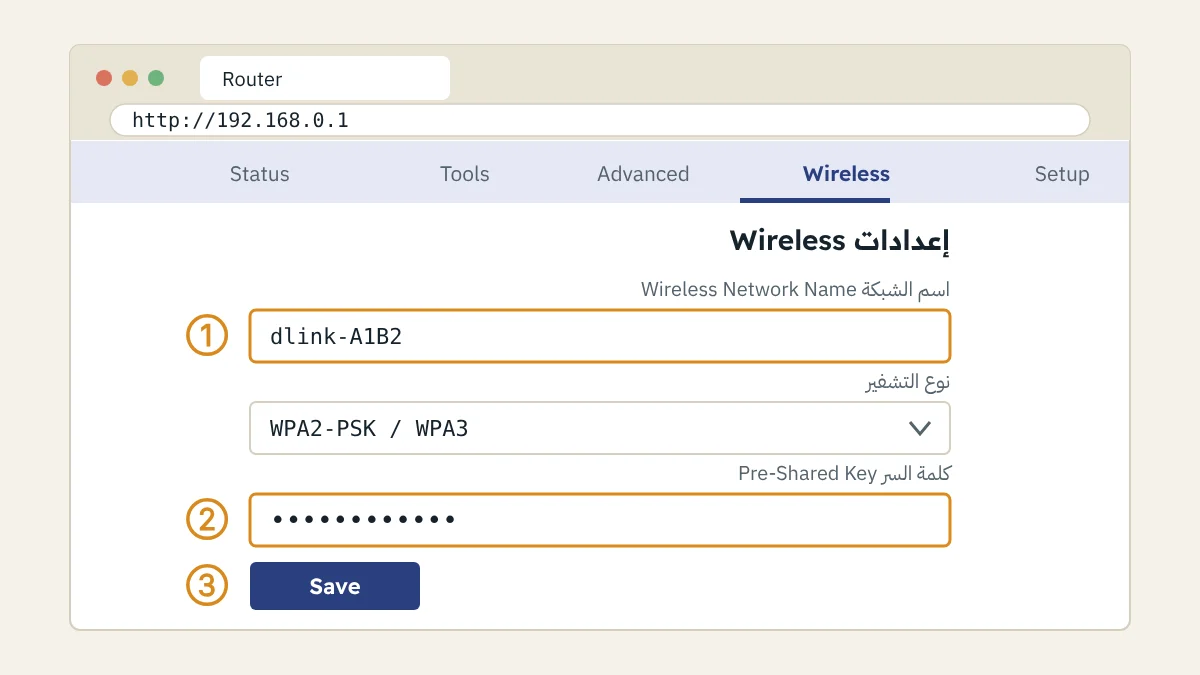
أحيانًا يريد المستخدم تغيير كلمة سر الواي فاي لأي سبب. لفعل ذلك اتبع هذه الخطوات:
- سجّل الدخول أولًا إلى راوتر D-Link.
- بعد الدخول افتح صفحة الإعدادات في لوحة التحكم.
- ابحث عن قسم الشبكة اللاسلكية Wireless.
- ابحث عن خانة Password أو Pre-Shared Key.
- اكتب كلمة السر الجديدة.
- اضغط على زر Save أو Apply لحفظ التغيير.
مشاكل شائعة في الدخول إلى راوتر D-Link
أحيانًا يكتب المستخدم العنوان ومع ذلك لا يصل إلى صفحة الدخول. أكثر المشاكل شيوعًا:
- صفحة الدخول لا تفتح أصلًا، وغالبًا السبب كتابة العنوان في مربع البحث بدل شريط العنوان.
- صفحة الراوتر تبقى في حالة تحميل ولا تكتمل؛ جرّب متصفحًا آخر أو أعد تشغيل الراوتر.
- عنوان IP المكتوب غير صحيح؛ راجع الجدول في الأعلى أو ملصق الراوتر.
- جهازك غير متصل بشبكة راوتر D-Link.
كيف تعيد ضبط راوتر D-Link؟
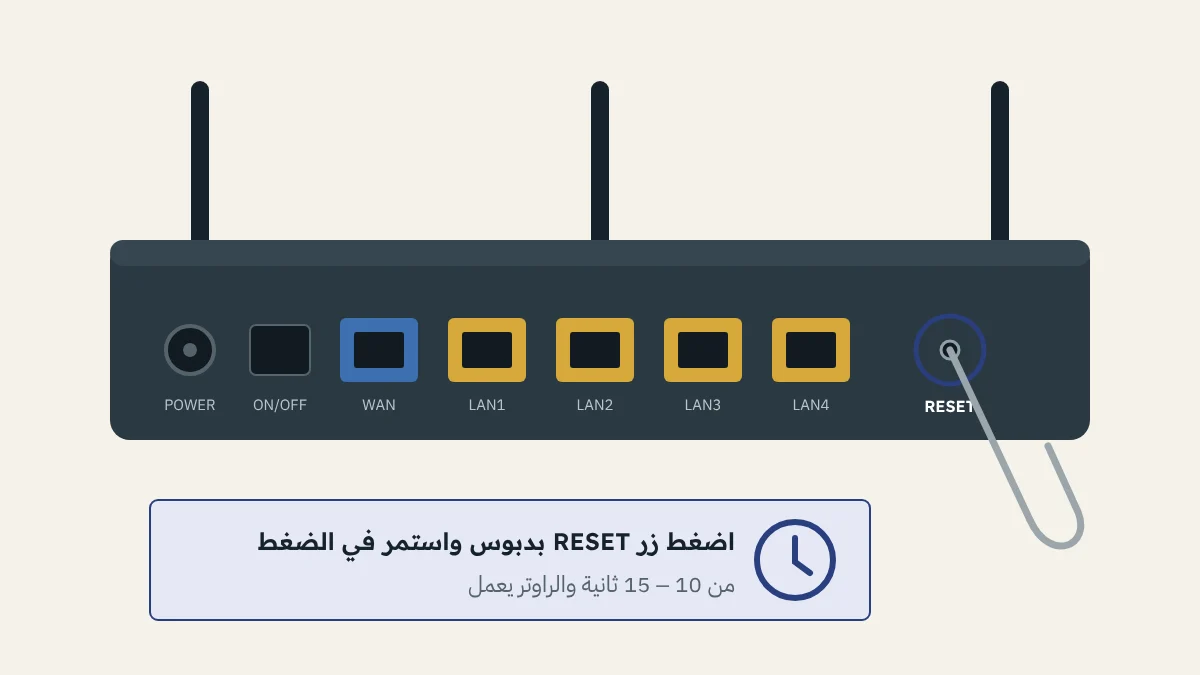
إذا كان الواي فاي لا يعمل بشكل جيد، أو نسيت كلمة المرور، أو ظهرت أي مشكلة أخرى، فإعادة ضبط الراوتر هي الحل الأفضل. لإعادة ضبط راوتر D-Link:
- اترك الراوتر يعمل أثناء إعادة الضبط.
- ابحث عن زر Reset في ظهر الراوتر.
- اضغط على الزر واستمر في الضغط من 10 إلى 15 ثانية.
- انتظر حتى يعيد الراوتر تشغيل نفسه.
الأسئلة الشائعة
ما هو عنوان IP الافتراضي لراوتر D-Link؟
العنوان الافتراضي هو 192.168.0.1 في أغلب راوترات D-Link، وبعض مودمات DSL تستخدم 192.168.1.1.
ما هي كلمة المرور الافتراضية لراوتر D-Link؟
اسم المستخدم admin وكلمة المرور الافتراضية فارغة في كثير من الموديلات القديمة، وفي الموديلات الجديدة تكون مطبوعة على ملصق الراوتر.