محتويات الشرح
راوتر Tenda
Tenda شركة متخصصة في تصنيع أجهزة الشبكات. تصنع راوترات الواي فاي، ومقوّيات الإشارة، وراوترات 4G، وأنظمة Mesh وأشياء أخرى كثيرة.
وظيفة هذه الأجهزة هي توصيل أجهزتنا مثل الهاتف واللابتوب والتلفزيون بالإنترنت. وأجهزة Tenda أسعارها مناسبة، ولهذا هي منتشرة في السوق.
وتُستخدم كثيرًا أيضًا لتوسيع مدى الواي فاي. مثلًا: إذا كان بيتك من ثلاثة طوابق ومدى الواي فاي ضعيف فلا يصل إلى كل مكان، فهنا يأتي دور Tenda لتوسيع التغطية وحل المشكلة.
ما هو العنوان الذي يستخدمه راوتر Tenda؟
| نوع جهاز Tenda | عنوان الدخول | أمثلة للموديلات |
|---|---|---|
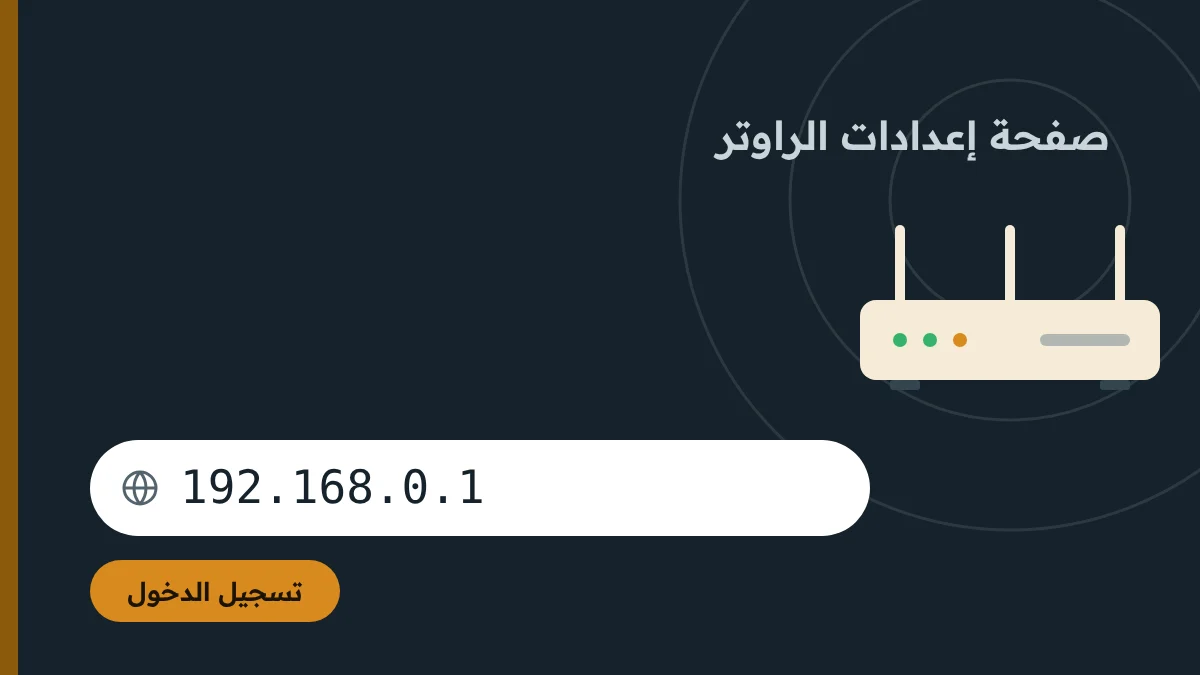
| راوتر واي فاي | 192.168.0.1 أو tendawifi.com | F3 و N301 و AC6 و AC10 و AC1200 |
| Nova Mesh | تطبيق Tenda WiFi | MW3 و MW5 و MW6 |
| مقوّيات الإشارة | re.tenda.cn أو 192.168.0.254 | A9 و A18 |
| راوترات 4G | 192.168.0.1 | 4G03 و 4G06 |
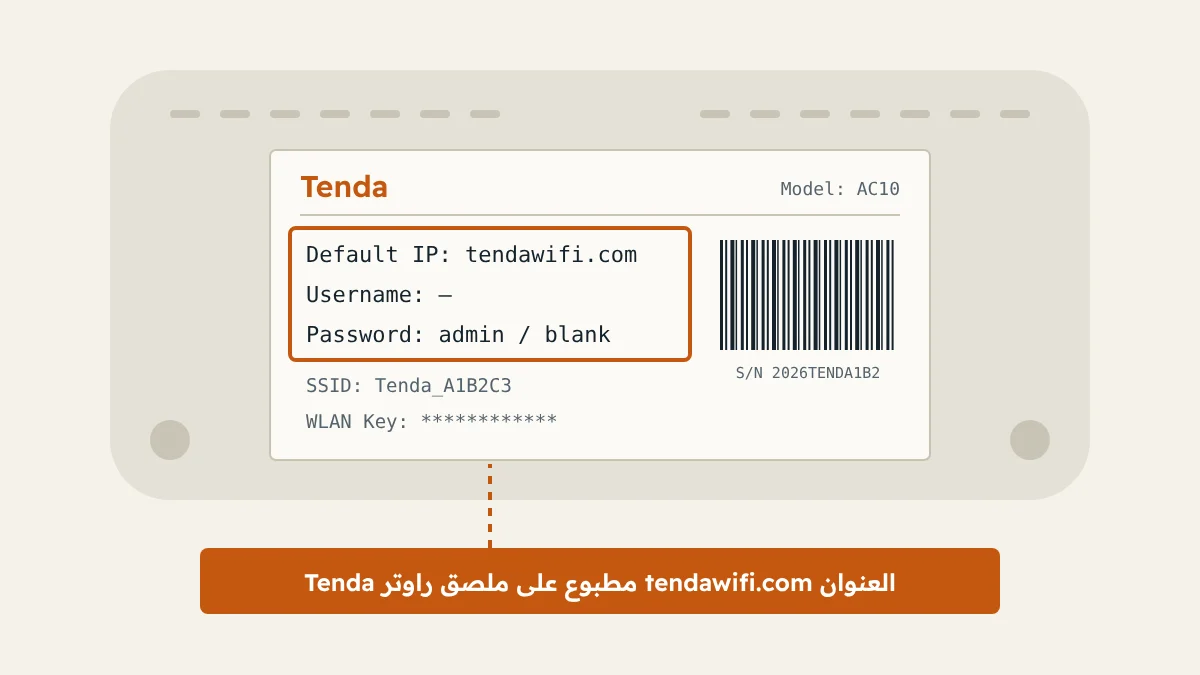
كيف تسجّل الدخول إلى راوتر Tenda؟
- وصّل جهازك أولًا بواي فاي Tenda أو بالراوتر مباشرة. في الإعداد الأول قد يكون اسم الشبكة بهذا الشكل:
Tenda_XXXX. - افتح أي متصفح مثل كروم أو سفاري، واكتب في شريط العنوان أحد العنوانين:
tendawifi.com192.168.0.1
- أدخل كلمة مرور الدخول. إذا كانت هذه أول مرة فستحتاج إلى إكمال الإعداد الأول، وقد يشمل:
- اختيار نوع الاتصال بالإنترنت.
- اختيار اسم لشبكة الواي فاي.
- إنشاء كلمة المرور.
- اضغط على «تسجيل الدخول»، وستفتح لك لوحة التحكم.
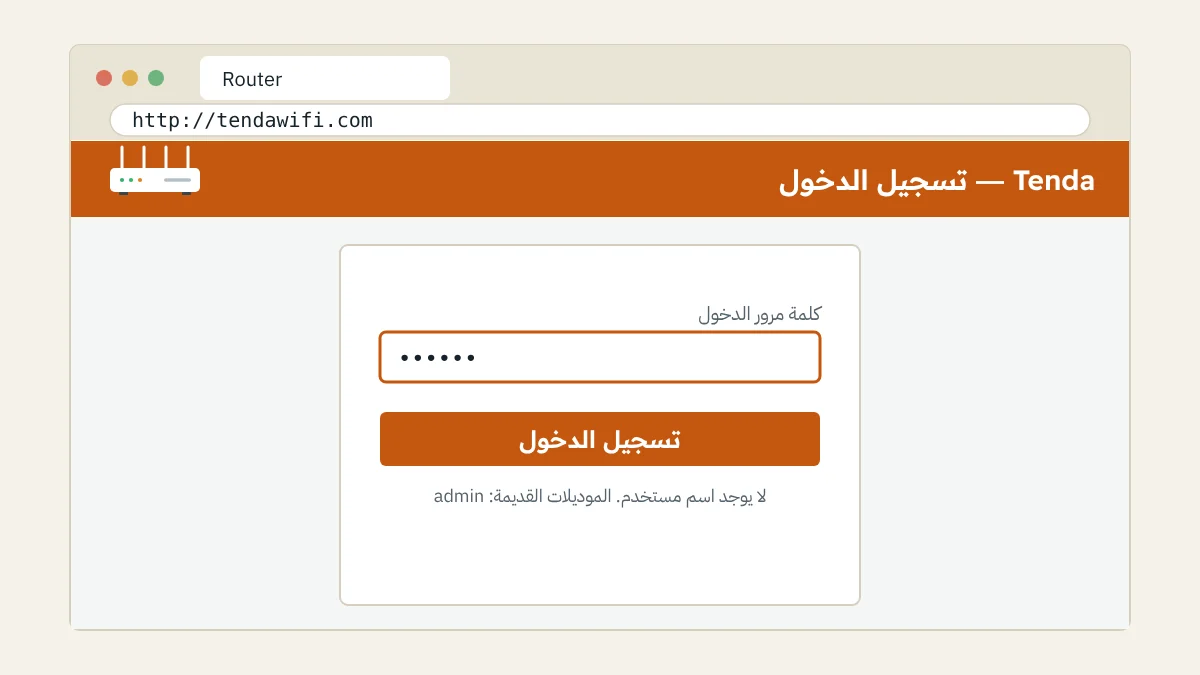
كلمات المرور الافتراضية لراوتر Tenda
هنا تعرف ماذا تكتب في خانتي اسم المستخدم وكلمة المرور عند الدخول إلى راوتر Tenda لأول مرة. تختلف البيانات باختلاف نوع الراوتر، وهذه بعضها:
| نوع الراوتر | اسم المستخدم | كلمة المرور |
|---|---|---|
| موديل قديم (مثل N301) | بدون اسم مستخدم | admin |
| الموديلات الجديدة | في العادة بدون اسم مستخدم | فارغة أو تُنشأ أثناء الإعداد |
ما معنى «فارغة»؟ معناها أن تترك الخانة كما هي ولا تكتب فيها شيئًا.
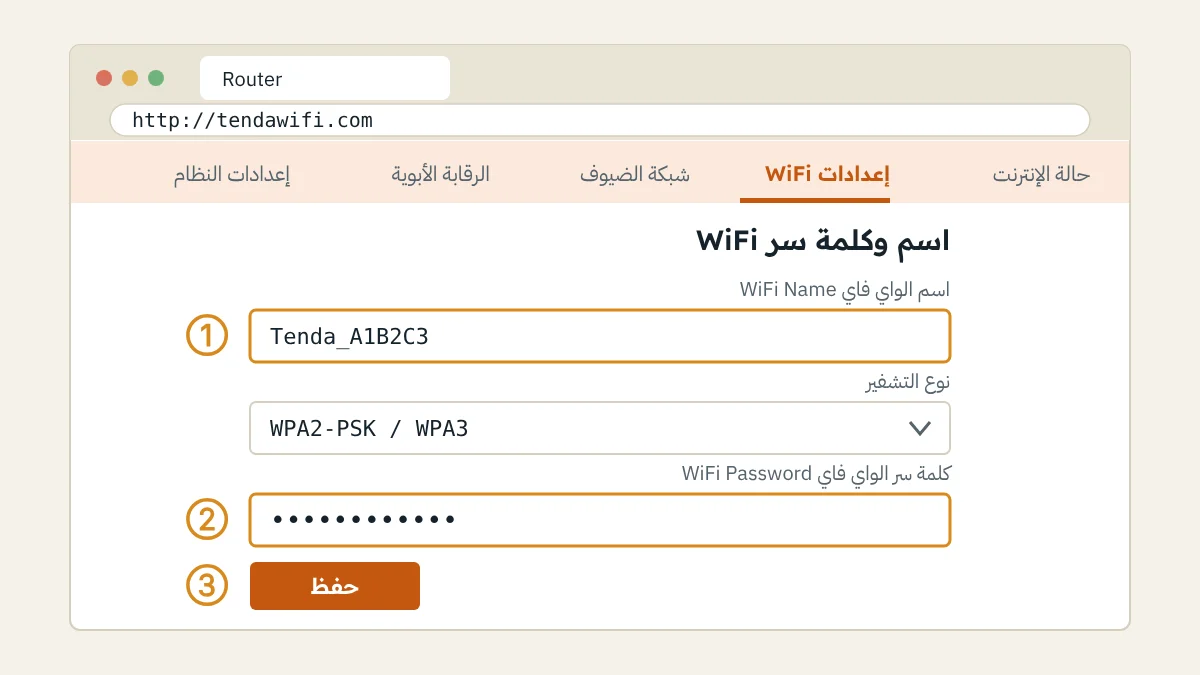
كيف تغيّر كلمة سر الواي فاي في Tenda؟
لنفترض أن كلمة سر الواي فاي عندك شيء مثل 12345678 وتريد تغييرها. اتبع هذه الخطوات:
- شرحنا في الأعلى طريقة الدخول إلى راوتر Tenda، فادخل أولًا إلى لوحة التحكم.
- افتح إعدادات الواي فاي (WiFi Settings).
- ستجد هنا اسم الواي فاي وكلمة السر.
- اكتب كلمة السر الجديدة.
- اضغط على زر «حفظ».
استخدام Tenda خلف راوتر مزوّد الخدمة
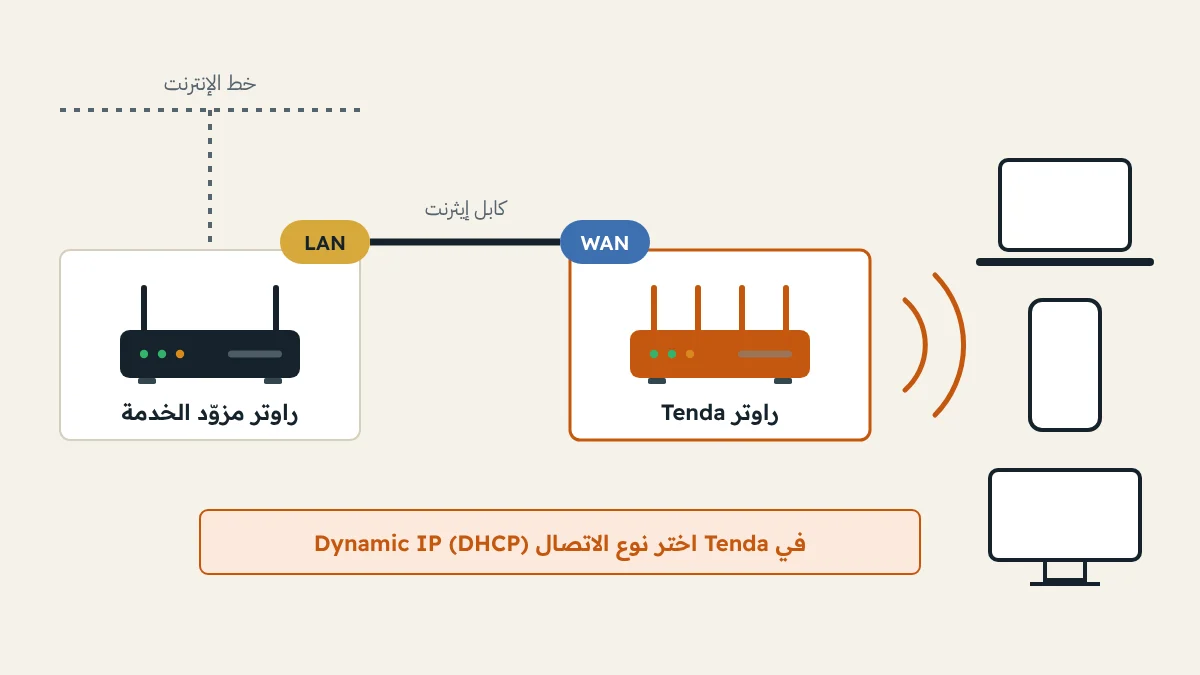
لنفترض أن عندك واي فاي في البيت بالفعل لكن مداه لا يصل إلى كل مكان. إذا أردت زيادة المدى فتستطيع استخدام راوتر Tenda لذلك. هذه خطوات توصيل راوتر Tenda بالراوتر الحالي:
الخيار 1: وضع الراوتر العادي
- جهّز كابل إيثرنت.
- وصّل أحد طرفيه بمنفذ LAN في راوتر مزوّد الخدمة.
- وصّل الطرف الآخر بمنفذ WAN في راوتر Tenda.
- وهذه خطوة مهمة: اختر Dynamic IP كنوع للاتصال بالإنترنت.
ما هو Dynamic IP؟ معناه أن راوتر Tenda يحصل على عنوان IP وإعدادات الشبكة تلقائيًا من راوتر مزوّد الخدمة الرئيسي عن طريق DHCP.
الخيار 2: وضع نقطة الوصول (AP)
هذا الخيار يجعل راوتر Tenda امتدادًا مباشرًا لشبكة الراوتر الحالي. مثلًا:
- راوتر مزوّد الخدمة يوفّر لك الاتصال بالإنترنت.
- راوتر Tenda يعطيك المدى الإضافي الذي تريده.
- والشيء الجيد أن الاثنين يعملان على الشبكة المحلية نفسها.
كيف تعيد ضبط راوتر Tenda؟
أحيانًا ينسى المستخدم اسم المستخدم أو كلمة المرور أو إعدادات الشبكة، وفي هذه الحالة يحتاج إلى إعادة ضبط راوتر Tenda.
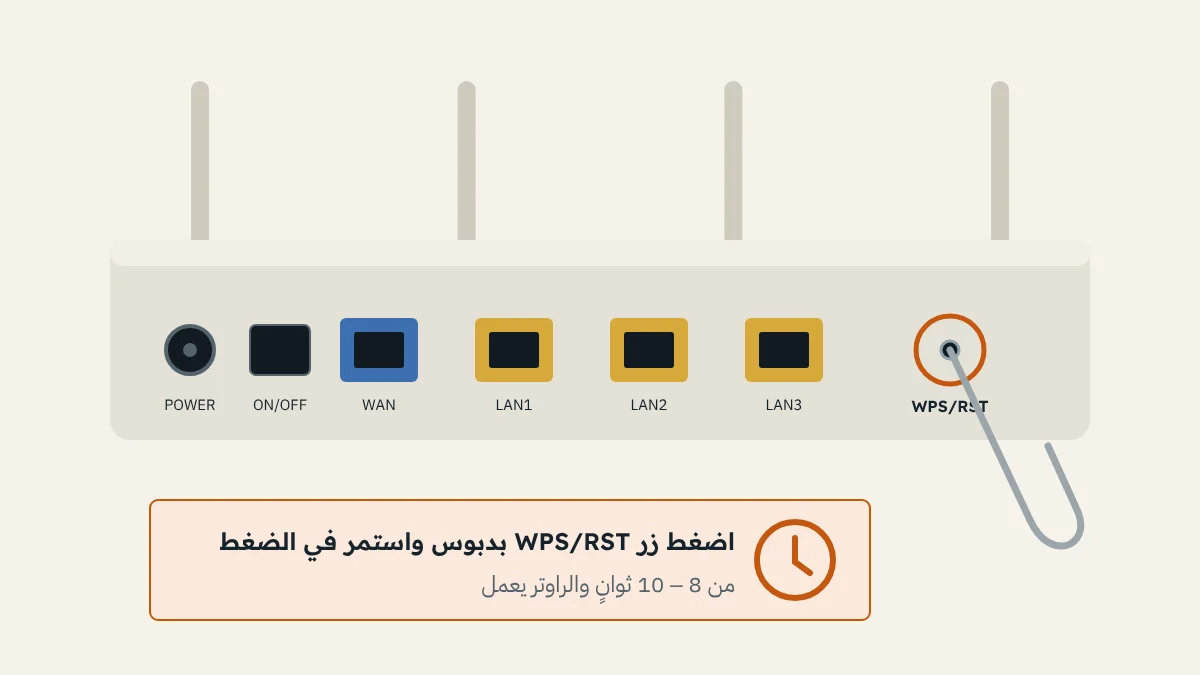
في راوترات Tenda يوجد عادةً زر ضبط مكتوب عليه:
- RST
- WPS/RST
هذه خطوات إعادة ضبط راوتر Tenda:
- اترك الراوتر يعمل أثناء إعادة الضبط.
- ابحث عن زر RST أو WPS/RST على جسم الراوتر.
- اضغط على الزر واستمر في الضغط من 8 إلى 10 ثوانٍ.
- انتظر حتى يعيد الراوتر تشغيل نفسه.
ماذا يحدث بعد إعادة الضبط؟
بعد إعادة الضبط يعود الراوتر إلى إعدادات المصنع، وهذا معناه:
- يُحذف اسم الواي فاي المخصص القديم.
- تُحذف كلمة السر القديمة.
- تُمسح كل إعداداتك المخصصة.
الأسئلة الشائعة
ما هو عنوان IP الافتراضي لراوتر Tenda؟
العنوان الافتراضي لراوتر Tenda هو 192.168.0.1، وبعض الموديلات تسمح بفتح صفحة الإدارة من العنوان tendawifi.com.
ما هي كلمة المرور الافتراضية لراوتر Tenda؟
الموديلات القديمة تستخدم admin ككلمة مرور افتراضية، أما الموديلات الجديدة فكلمة المرور فيها فارغة أو تطلب منك إنشاء كلمة مرور خاصة أثناء الإعداد الأول.