محتويات الشرح
مقدمة عن 192.168.8.1
192.168.8.1 هو عنوان خاص تستخدمه شركات مصنّعة كثيرة، وهو شائع خصوصًا في راوترات Huawei 4G و 5G وغيرها. يستخدم الناس هذا العنوان للدخول إلى لوحة التحكم حتى يغيّروا كلمة السر أو اسم الشبكة أو أي إعداد آخر في الواي فاي أو الراوتر. هذه بعض الأجهزة التي تستخدم 192.168.8.1 كعنوان افتراضي:
- راوترات Huawei المنزلية 4G.
- راوترات Huawei المنزلية 5G.
- Huawei Mobile WiFi (الواي فاي المحمول أو واي فاي الجيب).
الدخول السريع إلى 192.168.8.1
للدخول إلى 192.168.8.1 اتبع الخطوات التالية:
- قبل الدخول تأكد أن جهازك متصل بالراوتر عن طريق الواي فاي أو الكابل.
- افتح أي متصفح مثل كروم أو إيدج أو سفاري.
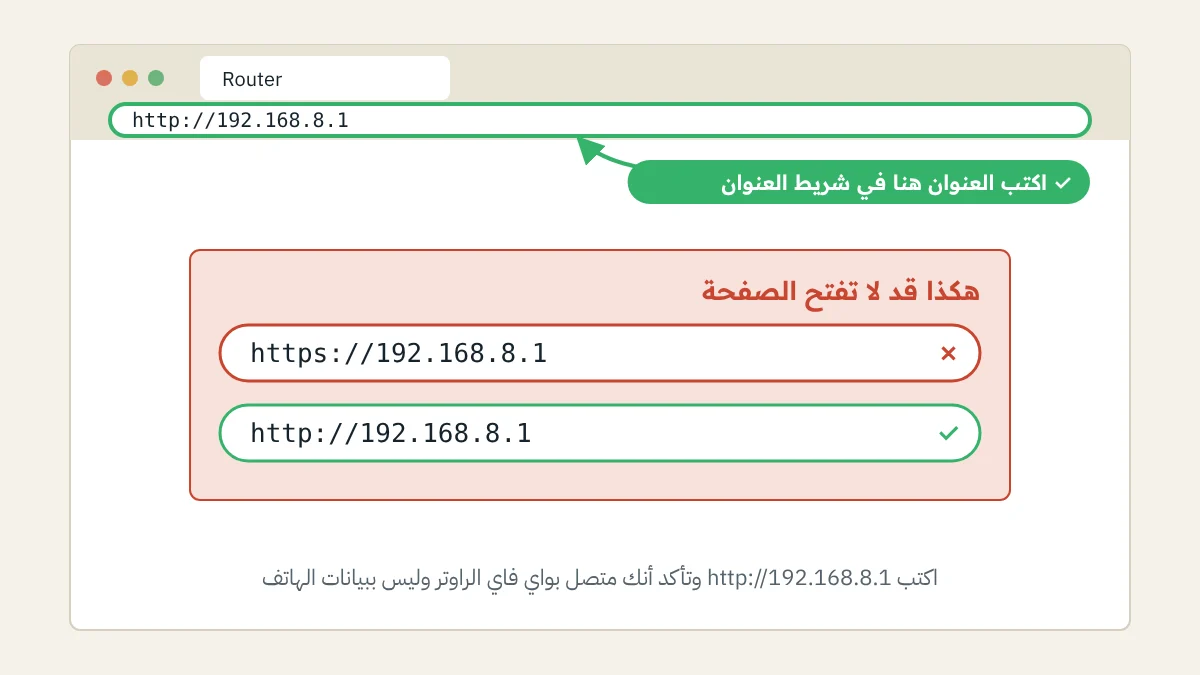
- اكتب العنوان
192.168.8.1في شريط العنوان وليس في مربع البحث، ثم اضغط Enter. - ستظهر لك صفحة فيها خانة اسم المستخدم وخانة كلمة المرور.
- أدخل البيانات الصحيحة وسجّل الدخول.
معلومة مهمة: شريط العنوان يفتح الموقع مباشرة ولا يعرض نتائج بحث، أما مربع البحث فيعرض لك نتائج بحث فقط.

اسم المستخدم وكلمة المرور الافتراضية
هي بيانات الدخول التي تضعها الشركة المصنّعة في الجهاز. هذه بعض البيانات الافتراضية:
| نوع الراوتر | اسم المستخدم | كلمة المرور |
|---|---|---|
| Huawei B310 / B315 القديمة | admin | admin في بعض الإصدارات |
| Huawei B535 / B628 | يختلف | راجع ملصق الجهاز |
| Huawei 5G CPE Pro | يختلف | راجع ملصق الجهاز |
| Huawei Mobile WiFi | admin أو بدون | حسب الموديل |
| راوتر Huawei من مزوّد الخدمة | يختلف | راجع ملصق الجهاز |

كيف تتأكد أن الراوتر عندك يستخدم 192.168.8.1؟
كل راوتر يستخدم عنوان IP مختلفًا، ولمعرفة العنوان الذي يستخدمه جهازك هناك عدة طرق:
1. افحص ملصق الراوتر
انظر إلى أسفل الراوتر؛ الشركة المصنّعة تطبع عنوان IP على الملصق.
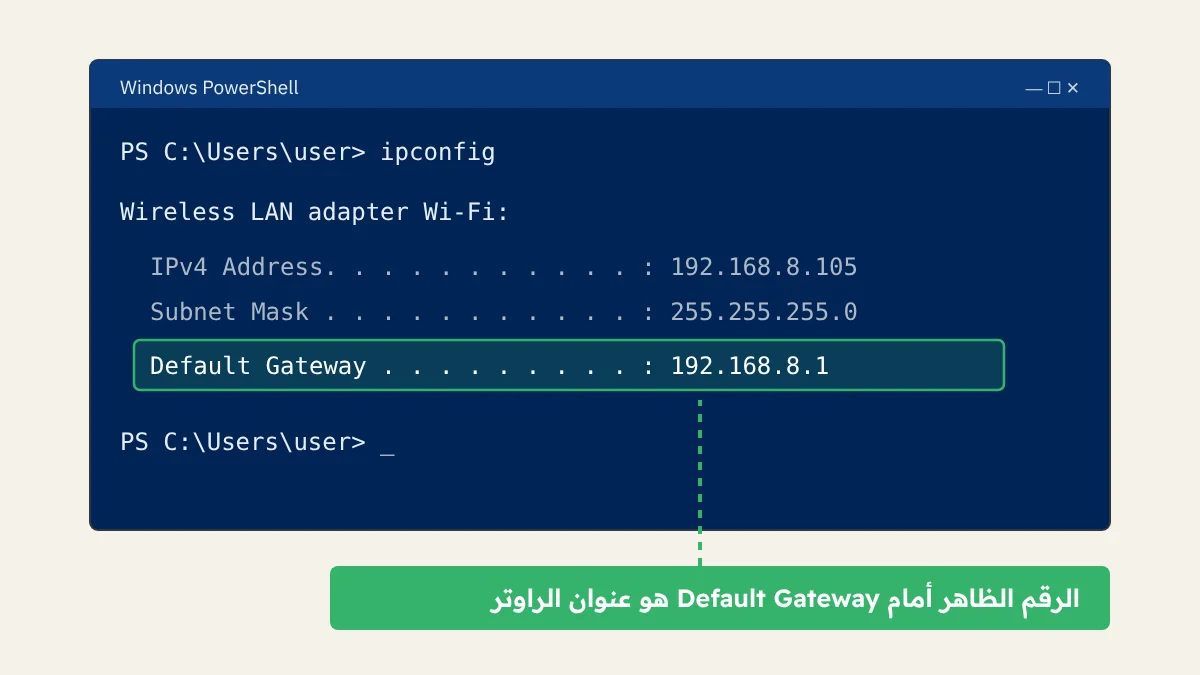
2. على ويندوز
- اضغط على Windows + R.
- اكتب cmd ثم اضغط Enter، واكتب ipconfig.
- سترى سطر Default Gateway تحت الاتصال النشط، وهو عنوان IP الذي يستخدمه الراوتر.
3. على أندرويد
- افتح إعدادات الهاتف.
- ادخل إلى إعدادات الواي فاي.
- اختر الشبكة المتصل بها.
- سيظهر لك عنوان IP والبوابة.
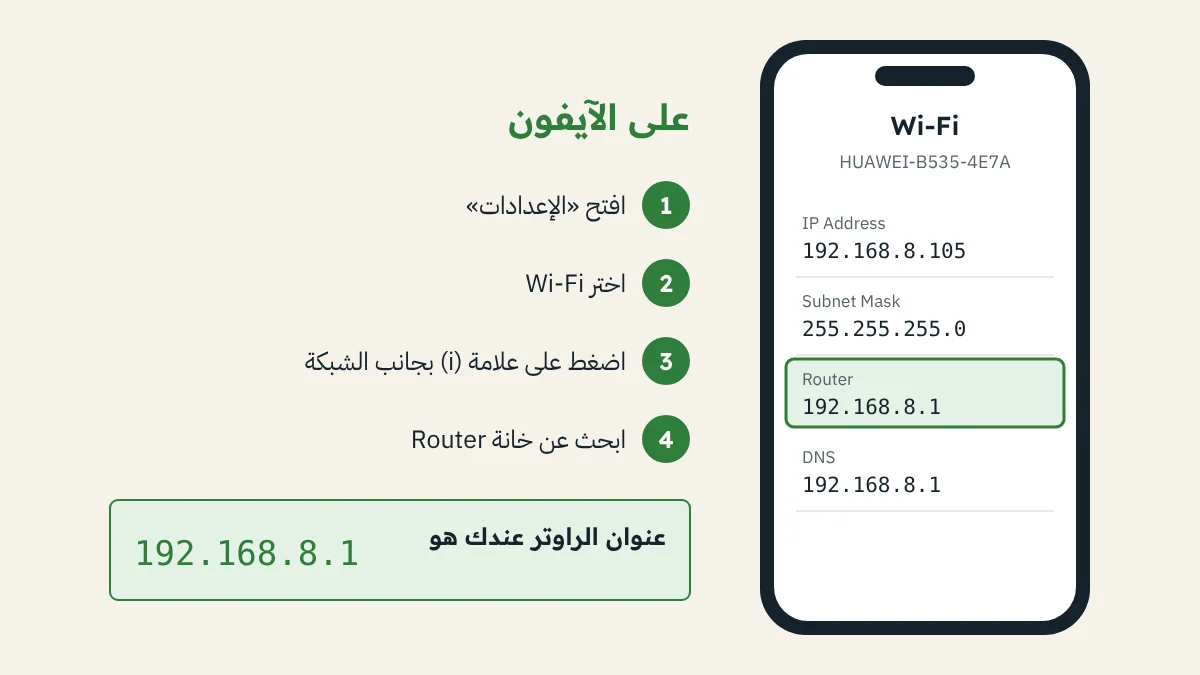
4. على آيفون
- افتح «الإعدادات» في الآيفون.
- اختر «Wi-Fi».
- اضغط على علامة المعلومات (i) بجانب الشبكة المتصل بها.
- ابحث عن خانة «الراوتر» Router.
مشاكل شائعة وحلولها
هناك أسباب كثيرة تمنع فتح هذا العنوان، نذكر أهمها:
- كتابة العنوان في مربع البحث: مستخدمون كثيرون يكتبون عنوان IP في مربع البحث، فيعرض جوجل نتائج بحث بدل فتح الصفحة. اكتب العنوان دائمًا في شريط العنوان.
- استخدام HTTPS بدل HTTP: بعض الراوترات لا تدعم HTTPS في صفحة الإدارة المحلية، لذلك اكتب
http://192.168.8.1. - الجهاز غير متصل بالراوتر: في أغلب الأحيان، إذا لم يكن الجهاز متصلًا بشبكة الراوتر فلن تفتح الصفحة.
تغيير كلمة سر الواي فاي من 192.168.8.1
من المهم أن تغيّر كلمة السر من وقت لآخر، والأمر سهل جدًا من هذا العنوان:
- وصّل جهازك بشبكة الواي فاي أولًا، وإلا فلن تفتح الصفحة المطلوبة.
- افتح أي متصفح على الجهاز.
- اكتب العنوان
192.168.8.1في شريط العنوان وليس في مربع البحث. - ستظهر صفحة تسجيل الدخول، أدخل بيانات الدخول الصحيحة.
- ابحث عن إعدادات الشبكة اللاسلكية Wireless أو WLAN.
- ابحث عن خانة كلمة السر.
- اكتب كلمة السر الجديدة ثم اضغط على «حفظ».
- أعد توصيل أجهزتك بكلمة السر الجديدة.

كيف تختار كلمة سر قوية؟
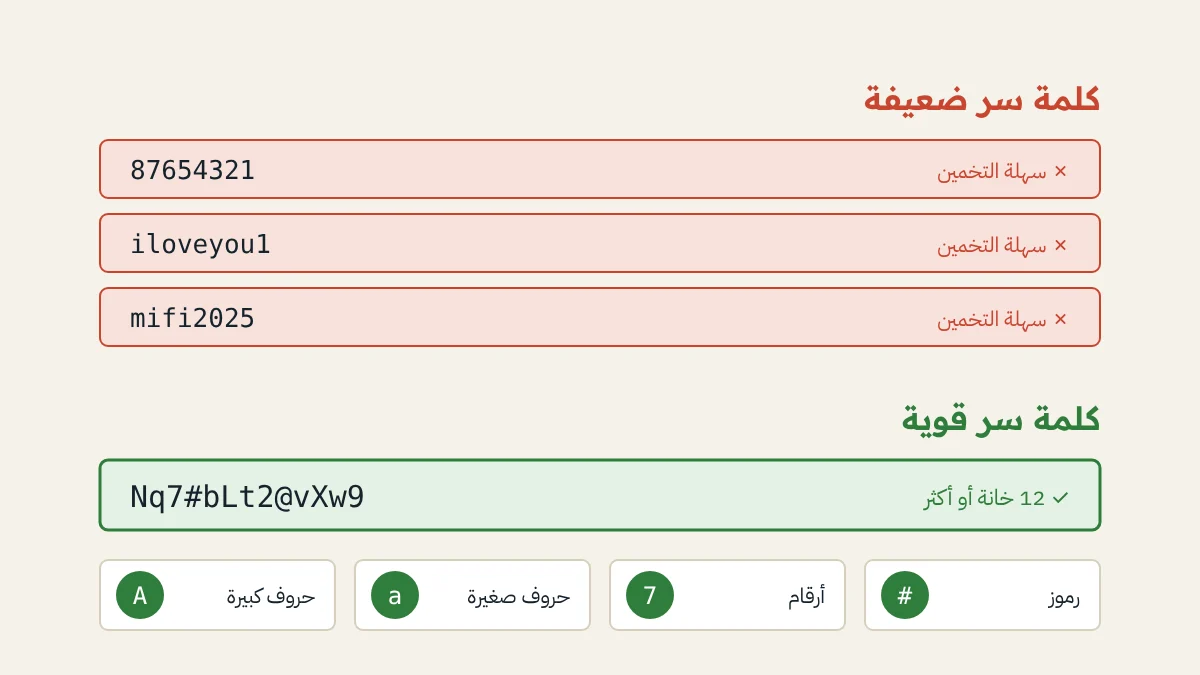
حاول دائمًا أن تنشئ كلمة سر قوية، لأن الكلمات السهلة مثل:
- 12345678
- Password123
- اسم المستخدم
- تاريخ الميلاد
يسهل كسرها على المخترق أو حتى على أي شخص عادي. لتكون كلمة السر قوية أضف إليها حروفًا صغيرة وحروفًا كبيرة ورموزًا، واجعلها 12 خانة على الأقل.
مثال: Nq7#bLt2@vXw9
كيف تغيّر كلمة مرور لوحة التحكم (Admin)؟
كلمة سر الواي فاي وكلمة مرور لوحة التحكم مختلفتان:
- كلمة سر الواي فاي لتوصيل الأجهزة بشبكة الراوتر.
- كلمة مرور لوحة التحكم للدخول إلى صفحة الإدارة التي تغيّر منها إعدادات الشبكة.
الكلمة الافتراضية يعرفها الجميع، لذلك من المهم أن تنشئ كلمة خاصة بك:
- افتح المتصفح واكتب العنوان
192.168.8.1في شريط العنوان. - أدخل اسم المستخدم وكلمة المرور واضغط على زر الدخول.
- ابحث عن إعدادات إدارة كلمة المرور.
- اضغط على خيار تغيير كلمة المرور، واكتب الكلمة الجديدة ثم أكّدها.
- اضغط على «حفظ».
- سجّل الدخول من جديد.
إعادة ضبط المصنع
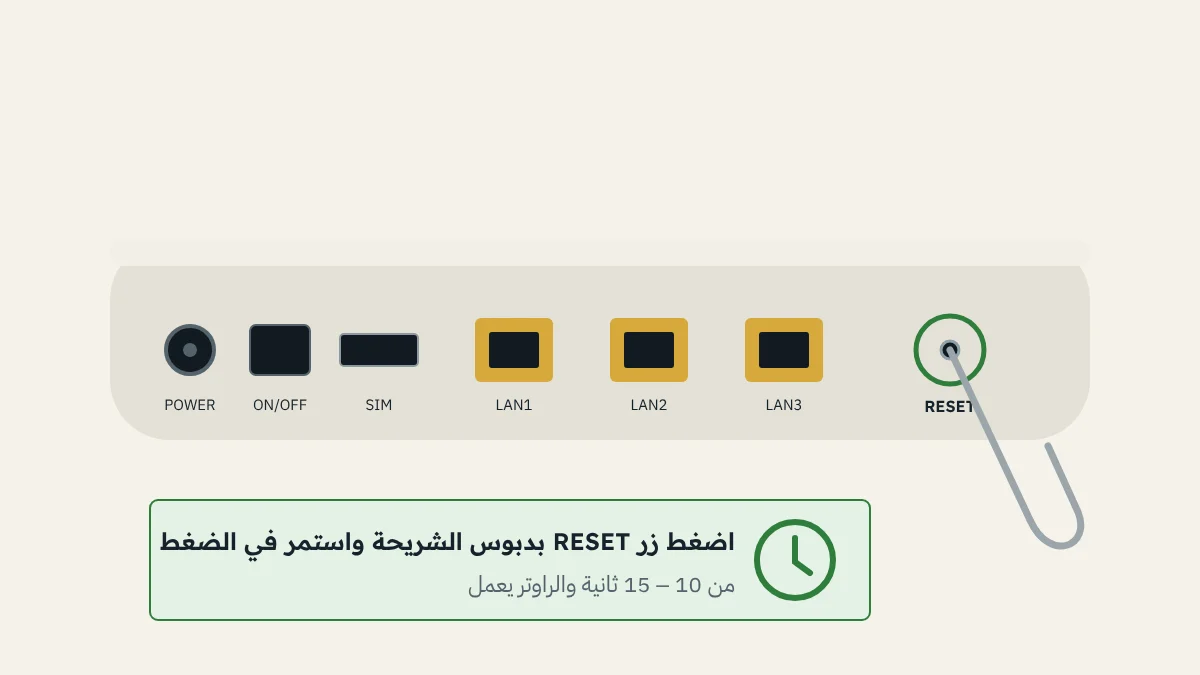
إذا كان الواي فاي لا يعمل بشكل جيد، أو نسيت كلمة المرور، أو ظهرت أي مشكلة أخرى، فإعادة ضبط الراوتر هي الحل الأفضل:
- اترك الراوتر يعمل أثناء إعادة الضبط.
- ابحث عن زر Reset في ظهر الراوتر.
- اضغط على الزر واستمر في الضغط من 10 إلى 15 ثانية.
- انتظر حتى يعيد الراوتر تشغيل نفسه.
بعد إعادة الضبط ستفقد كل شيء، مثل اسم الواي فاي وكلمة السر وباقي الإعدادات.
الخلاصة
العنوان 192.168.8.1 واسع الانتشار، وأكثر استخدامه في راوترات Huawei. من خلاله تحصل على تحكم كامل في لوحة إدارة الراوتر عندك.
الأسئلة الشائعة
ما هي كلمة مرور 192.168.8.1؟
اسم المستخدم في الغالب admin، أما كلمة المرور ففي الأجهزة الحديثة تنشئها بنفسك أثناء الإعداد الأول، وفي بعض الأجهزة القديمة تكون admin.
هل أحتاج شريحة SIM فيها بيانات لفتح 192.168.8.1؟
لا، لا تحتاج شريحة. يكفي أن يكون جهازك متصلًا بالراوتر عن طريق الواي فاي أو الكابل.